オーダガントチャート
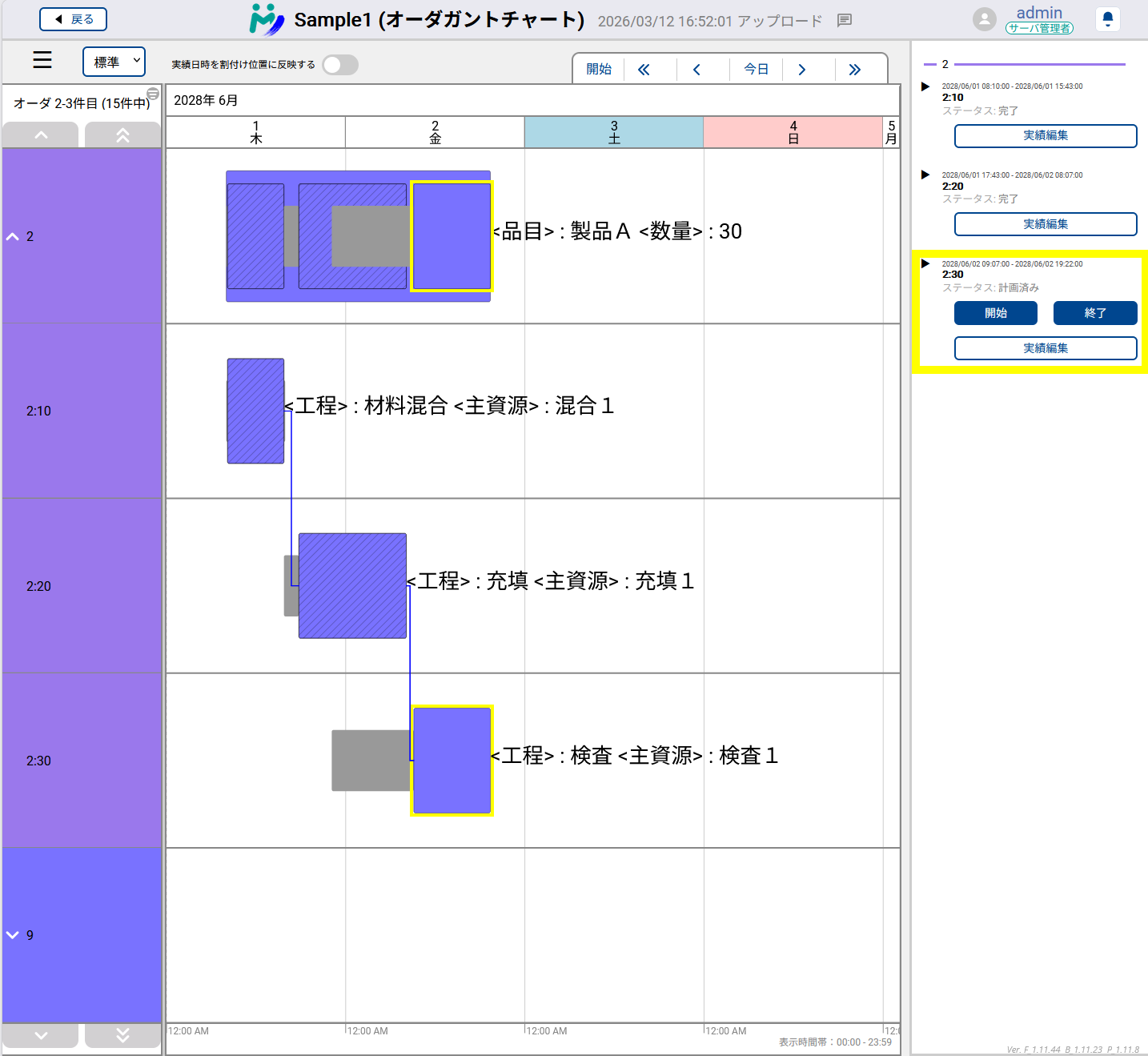
計画結果をオーダガントチャート形式で表示します。 オーダ毎に納期に対してどれくらい早く作りすぎているか、遅れているかと、オーダのリードタイムの長さを確認できます。 展開ボタンを押すことにより、作業のバーを表示して確認することもできます。 Asprovaのオーダガントチャートと同じスタイルで表示します。
各部の説明
日時・時刻の表示(カレンダー部)
日付・時刻が表示される部分です。 カレンダー部上でスクロールすることで、水平方向に移動できます。また、CTRLを押しながらスクロールすると、水平方向の拡大・縮小が可能です。
土曜日は水色、日曜日と休日カレンダーで指定された日はピンクの背景色で描画されます。
オーダの表示(テーブル部)
一般にオーダ名が表示されるチャートの一番左の部分です。テーブル部の幅は、チャート部との境目でドラッグアンドドロップすることで変更できます。 現時点では、テーブル部には1列のみ表示されます。この1列の内容は、アップロード元スタイルの「オーダ左部文字式」に依存します。
テーブル部上でスクロールすることで、垂直方向に移動できます。また、CTRLを押しながらスクロールすると、垂直方向の拡大・縮小が可能です。
オーダ・作業の表示(チャート部)
チャート部上でスクロールすることで、垂直方向に移動できるほか、SHIFTを押しながらスクロールすると水平方向に移動できます (v.26.1以降)。 また、CTRLを押しながらスクロールすると、水平・垂直方向の拡大・縮小が可能です。
チャート部の背景色
My Schedule のガントチャートでは、以下の背景色が描画されます。この色は変更できません。
- アップロード期間外
- 割付開始日時より前
- 割付終了日時より後
- アップロード期間外かつ割付開始日時より前
- アップロード期間外かつ割付開始日時より後
現在時刻の表示
オレンジ色の線で現在時刻が描画されます。
タイムライン表示
タイムライン表示は、プロジェクト管理者設定の「オーダガントチャートでも実績を入力できるようにする」を有効にすると表示されます。
タイムライン表示では、各オーダの作業を時系列順に詳細に見ることができます。 ▶を押して表示される内容は作業のデータチップ文字列と同じです。
表示設定
表示設定の内容は、ブラウザに保存されます。
スタイル
オーダガントチャートに適用するAsprovaのスタイルを選択できます。 選択可能なスタイルは、Asprovaからアップロードしたときにオーダガントチャートに対して選択したスタイルです。
表示期間
ガントチャートのX軸で表示される期間を設定します。 ガントチャートの日時ヘッダー部分でCtrlキーを押しながらスクロールすることでも調整できます。
表示数
ガントチャートのY軸方向にいくつのオーダを表示するかを設定します。 ガントチャートのオーダ名部分でCtrlキーを押しながらスクロールすることでも調整できます。
実績日時を割付位置に反映する
有効にすると、作業のバーを製造開始日時から製造終了日時に描画するのではなく、実績開始日時から実績終了日時に描画します。
フィルタ
設定した文字列でオーダをフィルタすることができます。
実績入力
タイムライン表示から 実績編集ダイアログ を開いて、実績を編集できます。
スタイルによる表示のカスタマイズ
My Schedule のオーダガントチャートでは、Asprovaのオーダガントチャートの表示との1:1対応を保証しておらず、今後もその予定がありません。
Asprovaのスタイル設定のうち、以下の一部の設定がMy Scheduleのオーダガントチャートに反映されます。 なお、スタイルはすべてアップロード時に評価されます。
- ソート方法: オーダの表示順を決定します。
- フィルタ方法: 表示されるオーダを決定します。
- オーダ左部文字式: テーブル部に表示される文字を決定します。
- オーダ左部背景色式: テーブル部の背景色を決定します。
- バー表示色: オーダバーの色を決定します。
- オーダバー右文字式:オーダバー内に表示される文字を決定します。
- オーダバー内文字式:オーダバー内に表示される文字を決定します。
- 作業バー右文字式: 作業バーの右側に表示される文字を決定します。
- 作業データチップ文字式: 作業バーにホバーしたときに表示される文字を決定します。