オンラインライセンスのトラブル
ログインできない
Asprova My Schedule をオンラインライセンスで認証するため、Asprova ID でログインしようとしたが、「ログインできなかった」というメッセージとともにログインに失敗した。
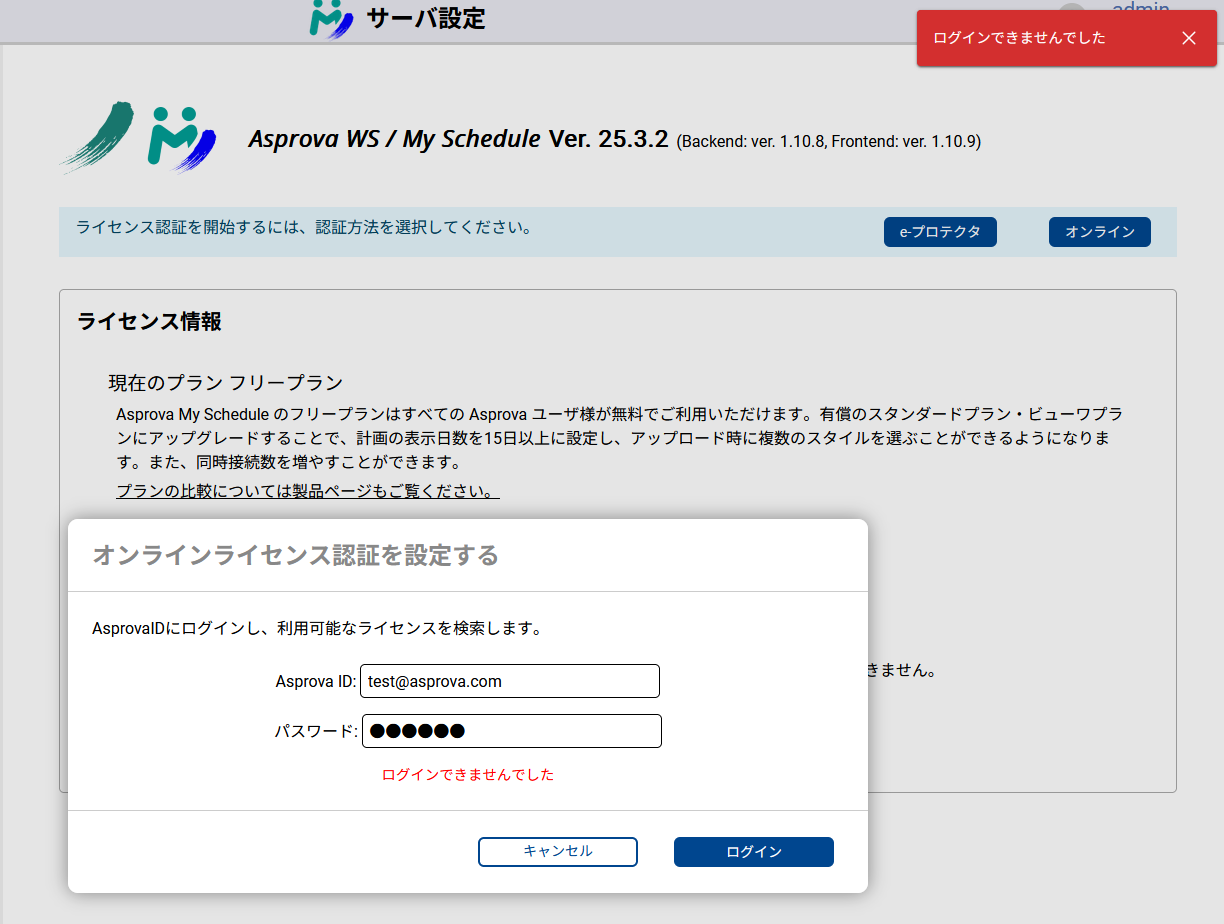
単純な原因
まずは、単純な原因の可能性を確認します。
Asprova IDのユーザネーム・パスワードを確認する
Asprova My Schedule 以外のチャネル、例えば Asprova ID マイページ でログインできることを確認します。
他のチャネルでもログインできない場合、ユーザネーム・パスワードが間違っている可能性が高いです。パスワードの再設定をお試しください。
My Schedule がインストールされているサーバのインターネット接続を確認する
My Schedule がインストールされているサーバ上で、Microsoft Edge 等のブラウザを利用して Asprova ID マイページ などにアクセスしてみます。 アクセスができなければ、サーバのインターネット接続を確認してください。
対応
サーバのインターネット接続があり、Asprova ID のユーザ情報も正しいにもかかわらずログインできない場合は、以下の原因の可能性があります。
My Scheduleサーバアプリケーションによるインターネットへの通信がファイアウォールなどにブロックされている
Windows ファイアウォールにおいてはアプリケーションによる外部への通信はデフォルトで許可されていますが、これをホワイトリスト方式で運用している場合は、サーバアプリケーション (AsprovaWS.exe) をホワイトリストに加える必要があります。 また、EDRソフトウェアがインストールされている環境の場合は、EDRツールの設定もご確認ください。
サーバからインターネットに接続するにあたってHTTPプロキシを通す必要がある
My Schedule サーバアプリケーションは自動的にプロキシの設定をWindowsから読み取らないため、プロキシを使うようWindowsが設定されている場合、Microsoft Edge等では通信が可能ですが、My Schedule では失敗します。 この場合、プロキシサーバの場所をサーバアプリケーションに明示する必要があります。方法については /docs/server/proxy をご覧ください。
透過型プロキシが存在する
TLS インスペクションを行う透過型プロキシが存在する場合、そのプロキシが提示する証明書をサーバアプリケーションは信頼しないため、通信に失敗します。 ユーザ追加証明書を認識する機能をサーバアプリケーションが持たないため、透過型プロキシのインスペクション除外リストに以下のエントリを加えて頂く必要があります。
- プロトコル: HTTPS (port 443)
- 通信先: www.asprova.com (弊社サーバ)
- 通信元: My Scheduleがインストールされているサーバをご指定ください