資源ガントチャート
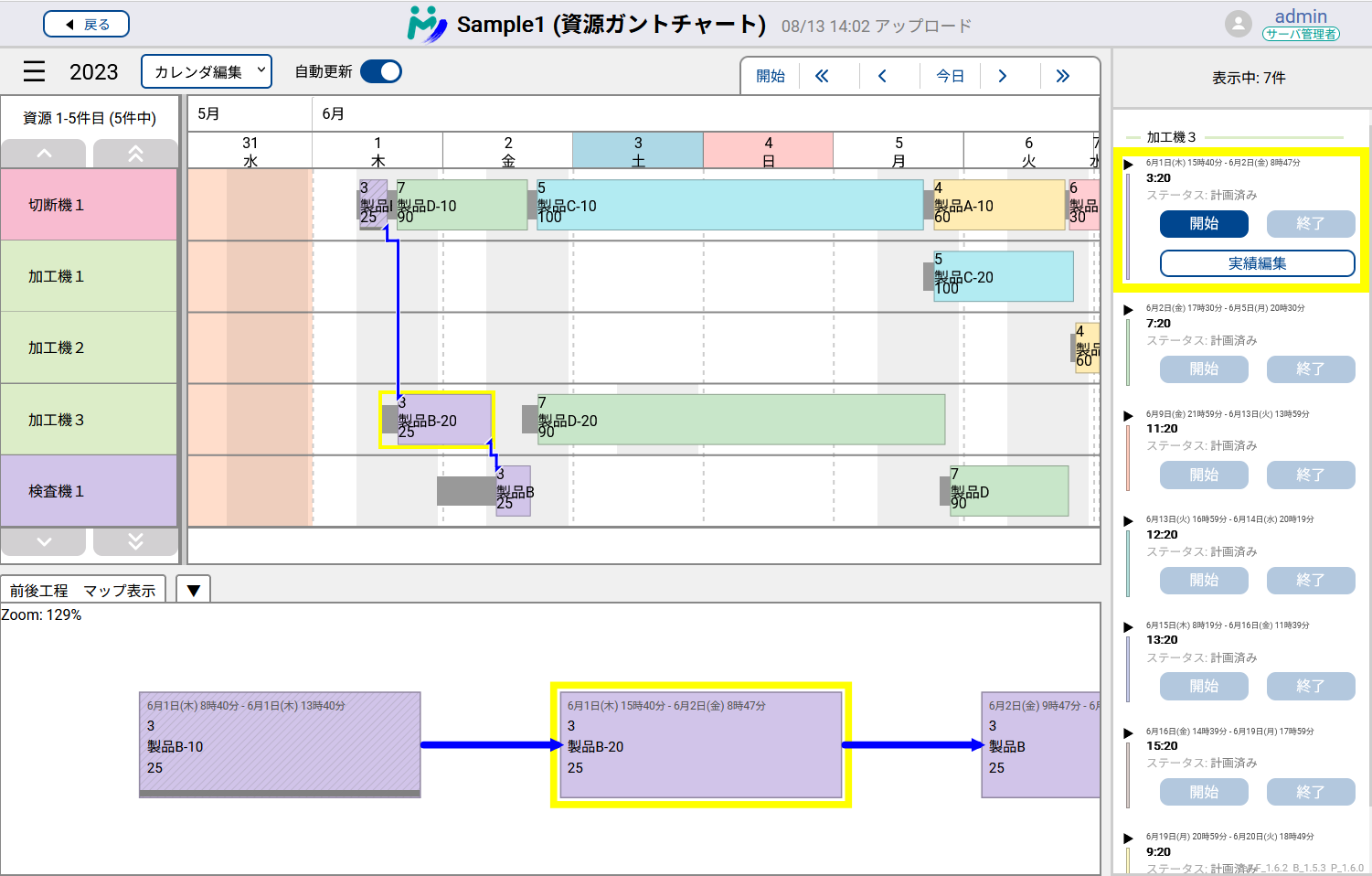
計画結果を資源ガントチャート形式で表示します。資源ごとに計画の詳細を確認できます。 バーをクリックすることにより、前後工程との紐付けも確認できます。 Asprovaの資源ガントチャートと同じスタイルで表示するほか、バーが細くて文字が見づらいという課題を、右側にタイムラインウィンドウを表示することにより、1つ1つのバーの文字を確認できるようにしています。 そのほか、下側の工程マップ表示により、前後工程の作業への行き来が楽になるようにしています。 タイムラインウィンドウから実績入力も可能です。
各部の説明
日時・時刻の表示(カレンダー部)
日付・時刻が表示される部分です。 カレンダー部上でスクロールすることで、水平方向に移動できます。また、CTRLを押しながらスクロールすると、水平方向の拡大・縮小が可能です。
土曜日は水色、日曜日と休日カレンダーで指定された日はピンクの背景色で描画されます。
資源の表示(テーブル部)
一般に資源名が表示されるチャートの一番左の部分です。テーブル部の幅は、チャート部との境目でドラッグアンドドロップすることで変更できます。 現時点では、テーブル部には1列のみ表示可能です。
テーブル部上でスクロールすることで、垂直方向に移動できます。また、CTRLを押しながらスクロールすると、垂直方向の拡大・縮小が可能です。
作業の表示(チャート部)
チャート部上でスクロールすることで、垂直方向に移動できるほか、SHIFTを押しながらスクロールすると水平方向に移動できます (v.26.1以降)。 また、CTRLを押しながらスクロールすると、水平・垂直方向の拡大・縮小が可能です。
接続線
作業のバーをクリックすると、前後の工程との紐づけを確認できます。線の色はAsprovaの資源ガントチャートと同じく、オーダ内の紐づけは青、オーダ間はピンク、重なり時間は水色で描画されます。 Asprova とは異なり、前後工程の副資源上のバーに対しては点線で接続線を描画します。「副資源への接続線を非表示にする」を有効にすると、これを無効化できます。
表示設定の「接続線のネスト回数」を変更すると、どれだけの深さで接続線を描画するかを変更できます。
チャート部の背景色
My Schedule のガントチャートでは、以下の背景色が描画されます。この色は変更できません。
- アップロード期間外
- 割付開始日時より前
- 割付終了日時より後
- アップロード期間外かつ割付開始日時より前
- アップロード期間外かつ割付開始日時より後
現在時刻の表示
オレンジ色の線で現在時刻が描画されます。
タイムライン表示
タイムライン表示では、作業を時系列順に詳細に見ることができます。 ▶を押して表示される内容は作業のデータチップ文字列と同じです。
タイムライン表示上に作業に紐づいたURLを開くリンクを設置できます。詳しくは 作業URL をご覧ください。
前後工程マップ表示
前後工程マップ表示は、資源ガントチャート上では接続線で表されている作業のつながりをシンプルな図で示す表示です。
設定
表示設定の内容は、ブラウザに保存されます。
スタイル
資源ガントチャートに適用するAsprovaのスタイルを選択できます。 選択可能なスタイルは、Asprovaからアップロードしたときに資源ガントチャートに対して選択したスタイルです。
表示期間
ガントチャートのX軸で表示される期間を設定します。 ガントチャートの日時ヘッダー部分でCtrlキーを押しながらスクロールすることでも調整できます。
表示時間帯
ガントチャートのX軸の1日の中で、表示される時間の範囲を設定します。 表示終了時間を表示開始時間より前の時刻に設定することはできません。
表示数
ガントチャートのY軸方向にいくつの資源を表示するかを設定します。 ガントチャートの資源名部分でCtrlキーを押しながらスクロールすることでも調整できます。
フィルタ
設定した文字列で資源をフィルタすることができます。
実績入力
タイムライン表示に「開始」「終了」「実績編集」ボタンがあり、これらのボタンを操作することで実績入力が可能です。
開始ボタン
当該の作業を「着手済み」ステータスに変更し、実績開始日時として現在の時刻を記録します。
終了ボタン
当該の作業を「完了」ステータスに変更し、実績終了日時として現在の時刻を記録します。
実績編集ボタン
実績編集ダイアログ を開いて、実績を編集できます。
スタイルによる表示のカスタマイズ
My Schedule の資源ガントチャートでは、Asprovaの資源ガントチャートの表示との1:1対応を保証しておらず、今後もその予定がありません。
Asprovaのスタイル設定のうち、以下の一部の設定がMy Scheduleの資源ガントチャートに反映されます。 なお、スタイルはすべてアップロード時に評価されます。
- ソート方法: 資源の表示順を決定します。
- フィルタ方法: 表示される資源を決定します。
- 資源左部文字式: テーブル部に表示される文字を決定します。
- 資源左部背景色式: テーブル部の背景色を決定します。
- 資源左部文字色式: テーブル部の文字色を決定します。(26.1.11 以降で利用可能。Asprova ver.18.1.0.96 以降が必要です。)
- バー表示色: 使用指図バーの色を決定します。
- 使用指図バー文字色式: 使用指図バーの文字色を決定します。
- 使用指図データチップ文字式: 使用指図バーにホバーしたとき、あるいはタイムライン表示上で表示されるデータチップ文字を決定します。