My Schedule 導入手順
このドキュメントでは、Asprova My Schedule を専用のサーバで運用する方法をご説明します。サーバの導入、ライセンス認証の設定、最初のプロジェクトの作成、Asprova との連携、そして計画データの共有までを、順を追って進めていきます。
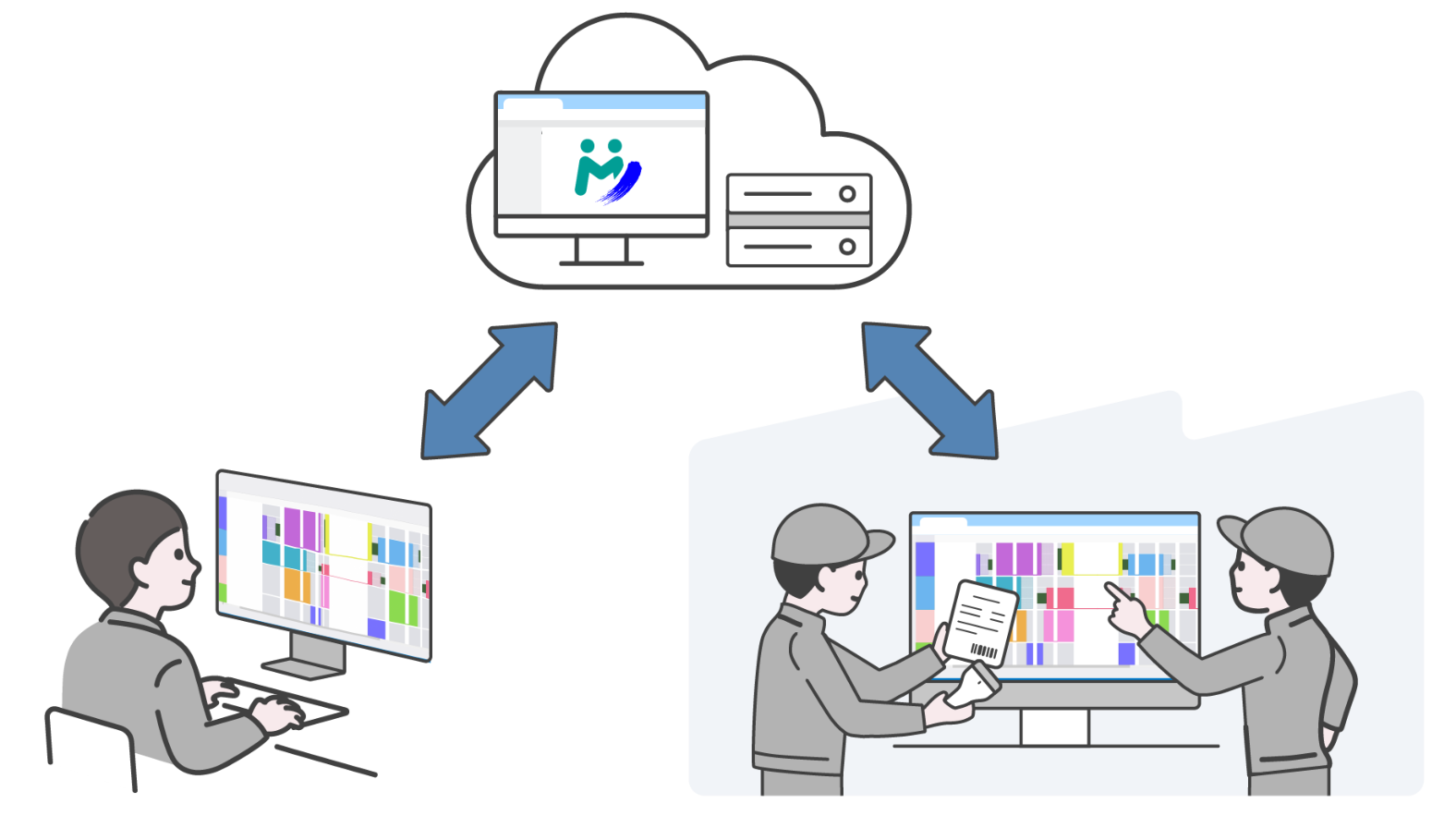
最新版の Asprova には My Schedule が同梱されていて、スタートメニューから起動することができますが、ここでは Asprova がインストールされていないサーバマシンなどに My Schedule を導入する手順をご説明します。
全体の流れ
まず試してみたい場合
Asprova には My Schedule が同梱されているため、ダウンロードやライセンスの設定なしに、お手元の PC で試すことができます。**まず試してみよう**をご覧ください。その後、この流れの「プロジェクトを作成しよう」から合流できます。
以下のページを順番に進めてください。各ページの終わりが、次のページの始まりになっています。
- サーバを導入しよう — モジュールをダウンロードして、コントロールパネルから WS を起動します。
- WS の設定をしよう — ホスト、ポート番号、HTTPS などを設定して、初回ログインを行います。
- ライセンスを設定しよう — e-プロテクタ、またはオンラインライセンスで認証します。
- プロジェクトを作成しよう — プロジェクトを追加して、共有する画面を選択します。
- Asprova と連携しよう — プラグインを導入して、計画データをアップロードします。
- 実績を収集しよう — WEB ブラウザで実績を入力し、Asprova にダウンロードします。
- ユーザと共有しよう — ユーザを追加して、プロジェクトに招待します。
始める前に
以下をご用意ください。
- サーバとなる Windows マシン — 動作環境をご確認ください。
- 計画担当者のマシンにインストールされた Asprova ver.17.6.0.0 以降。
- モジュールのダウンロードに使用する Asprova ID。
備考
Asprova WS はお客様のネットワーク内でオンプレミスで運用します。まずは試してみたいという場合は、Asprova と同じ PC でサーバを起動して、ライセンスの設定を飛ばしても構いません。フリープランはライセンスがなくても利用できます。