接続に関する問題
WEB ブラウザにログイン画面が表示されない
設定したポート番号が他のアプリケーションで使用中の場合は接続できません。
ポート番号を 5001 などの 80 以外の数値にして、My Schedule を一旦停止して起動し直してから、WEB ブラウザに入力するポート番号も変更して再度アクセスしてください。
それでも接続できない場合は以下をご確認ください。
-
WS コントロールパネルが立ち上がっていて、My Schedule を起動しているか、ご確認ください。
-
WS コントロールパネルの [設定] タブにある、ホスト(IP):ポート番号と同じアドレスで接続しているか、ご確認ください。
-
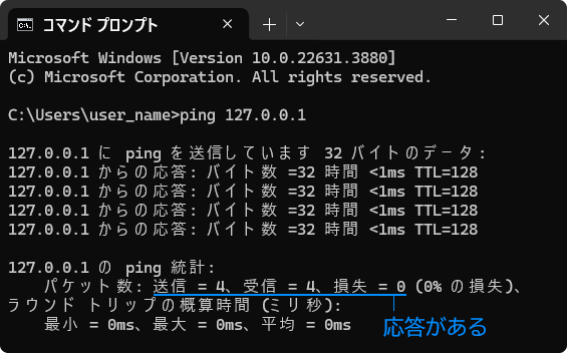
接続できない原因を探るために、コマンドプロンプトを立ち上げ、
pingと接続先の IP アドレスや URL を入力して Enter キーを押します。
(応答がある場合) サーバーまで、ネットワークの接続はできています。入力したユーザ名やパスワードに間違いはないか、もう一度ご確認してください。また、ping は通るものの、設定したポート番号だけファイアウォールに弾かれているケースも考えられます。ポート番号を変えて接続できるか試してください。
(応答がない場合) サーバーにアクセスできませんので、ネットワークやファイアウォールの設定をご確認ください。また、Asprova のメニューバーの [ヘルプ] > [プラグイン情報] でプラグイン情報ウィンドウを開き、モジュール名のリストに
AsMySchedule.dllがない場合、プラグインファイル(AsMySchedule.dll)が Asprova 本体と同じディレクトリにあることを確認してください。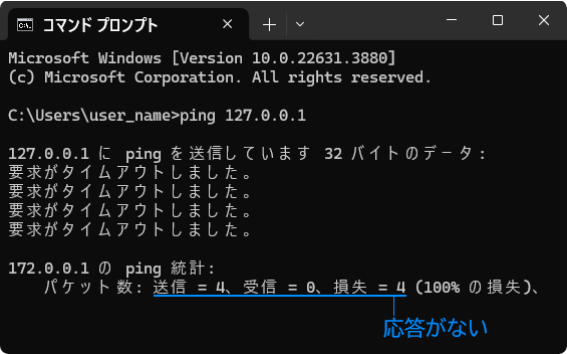
-
ポート番号が他のアプリケーションと競合していないことを確認して、ファイアウォールの設定でポートを解放してください。
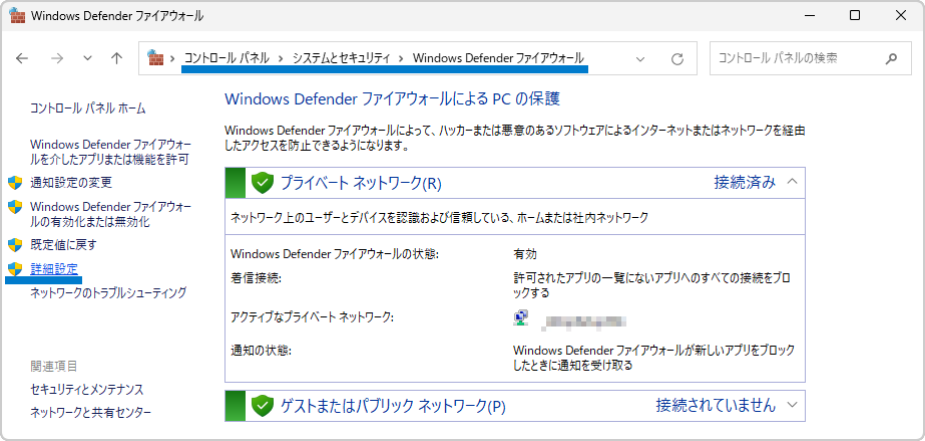
Windows Defender ファイアウォールでポートを解放する
[コントロールパネル] > [システムとセキュリティ] > [Windows Defender ファイアウォール] のウィンドウを開き、[詳細設定] を選択してください。
ファイアウォールの詳細設定画面が開きますので、「プログラム」の項目から AsprovaWS.exe を探します。
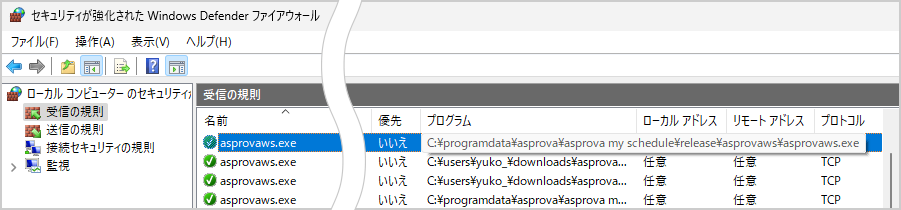
AsprovaWS.exe の行の上で右クリックして表示されるメニューから [プロパティ] を選択します。
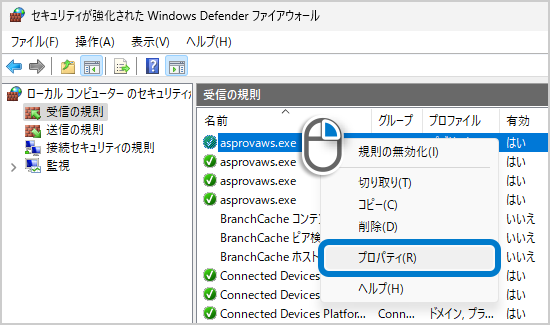
プロパティ設定のウィンドウの中から [プロトコルおよびポート] タブを選択して、[ローカルポート] の項目で、[すべてのポート] を選択するか、[特定のポート] を選択して、ポート番号を入力してください。
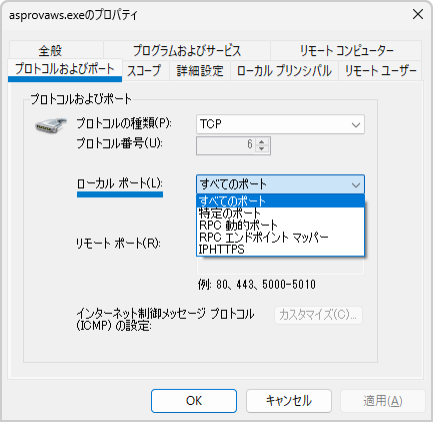
この様に設定を行い、Asprova My Schedule のポートを解放してください。
連携設定で接続できない
WS コントロールパネルの設定タブで入力したホスト(IP) とポート番号を、My Schedule 連携設定も同じ内容で設定しているかご確認ください。