e-プロテクタを他のマシンに移動したい
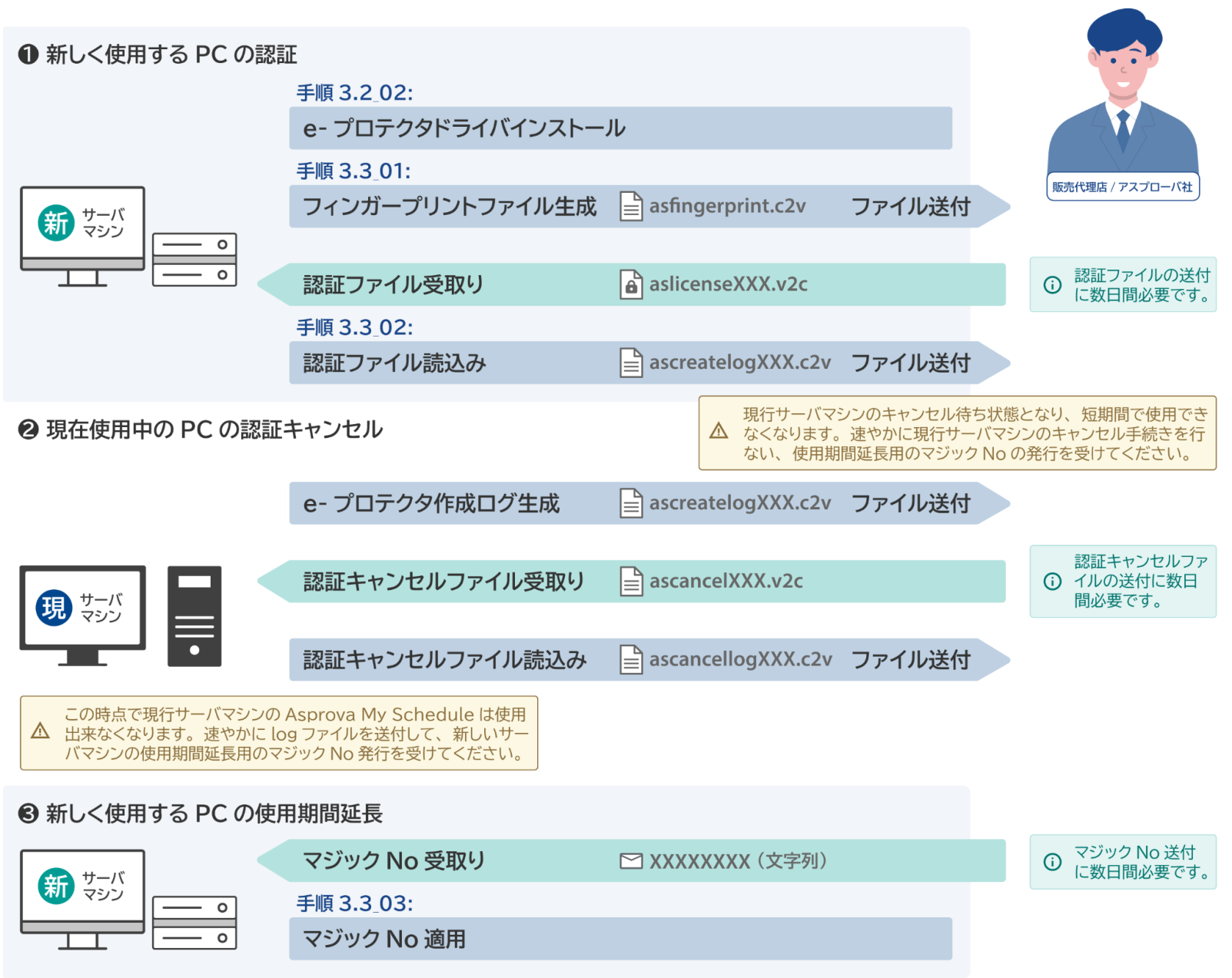
PC の交換など、使用する PC を変更する場合は、以下の順に操作/手続きを行います。
- 新しく使用する PC の正式認証
- 現在使用中の PC の認証キャンセル
- 新しく使用する PC の使用期間延長
各段階で、販売代理店を通じてアスプローバ社とファイルをやり取りする必要があります。手続きに数日かかりますので、計画的に行なってください。
1. 新しく使用する PC の正式認証
- e-プロテクタのドライバを参照して、e-プロテクタドライバのインストールを行います。
- フィンガープリントファイルの取得を参照して、フィンガープリントファイルの書き出しを行い、販売代理店を通じてアスプローバ社へ送付してください。
- 認証ファイルの読み込みを参照して、認証ファイルを読み込んでください。
認証ファイルを読み込んだ際に「ascreatelogXXX.c2v」(XXX はシリアルナンバーの文字列)という名称のファイルがダウンロードされますので、このファイルを販売代理店を通じてアスプローバ社に送付してください。
2. 現在使用中の PC の認証キャンセル
-
WEB ブラウザで My Schedule に admin アカウントでアクセスすると表示される「サーバ設定」画面で、[ライセンス情報の管理] ボタンを押してください。
-
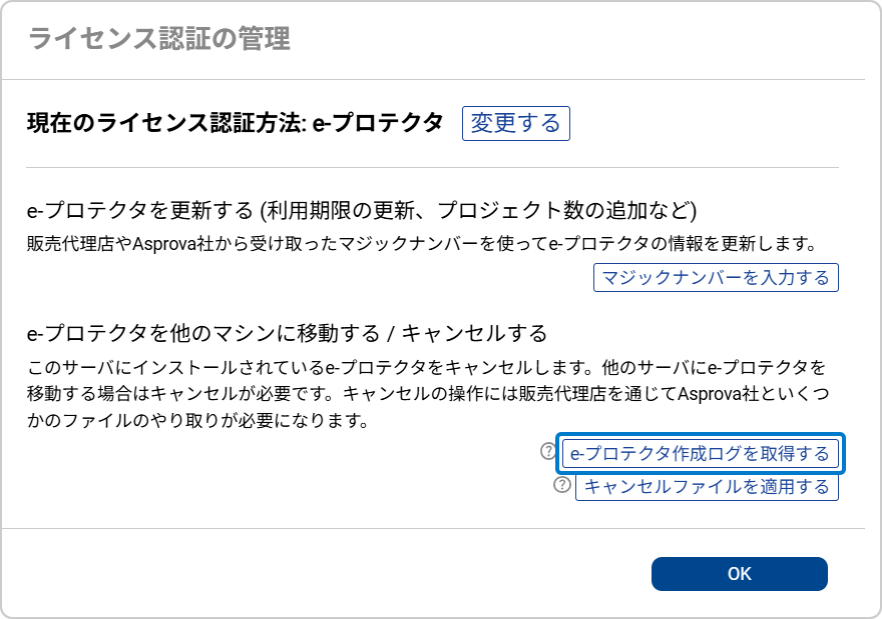
「ライセンス認証の管理」ウィンドウが表示されますので、[e-プロテクタ作成ログファイルを取得する] ボタンを押します。
-
「ascreatelogXXX.c2v」という名称のファイルがダウンロードされますので、このファイルを販売代理店を通じてアスプローバ社に送付してください。
受け取った情報を元に、アスプローバ社でキャンセルファイルの作成を行います。キャンセルファイルの送付までには数日間必要です。
-
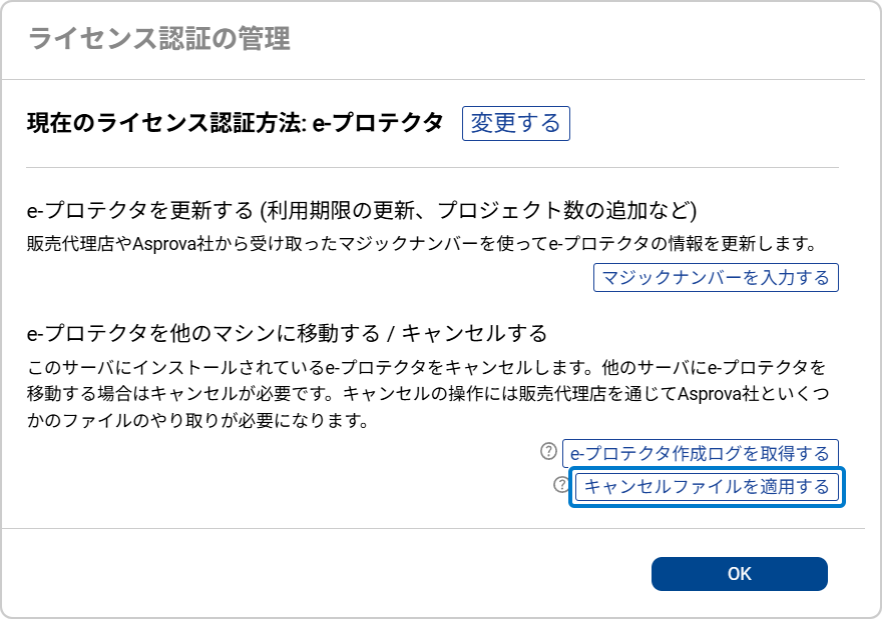
キャンセルファイルを受け取ったら、「ライセンス認証の管理」ウィンドウにある [キャンセルファイルを適用する] ボタンを押して、「ascancelXXX.c2v」という名称のキャンセルファイルを読み込んでください。
-
キャンセルファイルを読み込んだ際に「ascancellogXXX.c2v」という名称のファイルがダウンロードされますので、このファイルを販売代理店を通じてアスプローバ社に送付してください。
3. 新しく使用する PC の使用期間延長
新しく使用する PC の使用期間を延長するためのマジックナンバーが発行されますので、マジック No での更新を参照して、マジックナンバーを入力してください。
やり取りの全体像
下図中の手順は、本ドキュメントの手順と対応していますので、操作方法をご確認ください。