アップロードと画面表示に関する問題
Asprova My Schedule の操作項目が表示されない
カスタムメニューを使用している(メニューバーの [表示] メニュー内の最下部にある [カスタムメニュー] にチェックが入っている)場合は、My Schedule 関連のメニューは非表示になります。
その場合はカスタムメニューを無効にするか、以下の手順で My Schedule 関連のメニューを、お使いのカスタムメニューに追加してください。
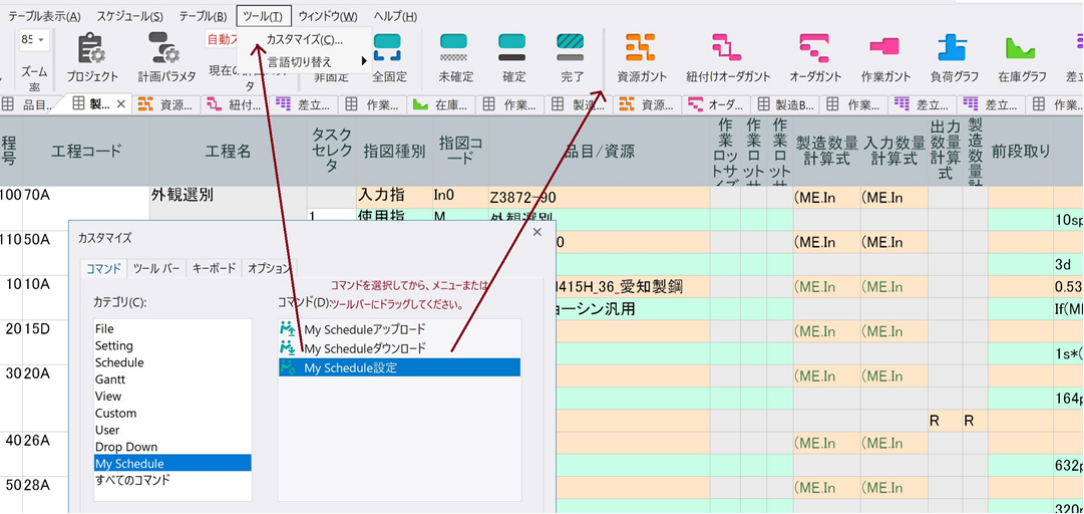
メニューバーの [ツール] > [ツールバーとショートカットキー] で「カスタマイズ」ダイアログを起動し、My Schedule 関連のメニューを希望する場所にドラッグアンドドロップします。
アップロードしたい画面がグレーアウトしていて選べない
Asprova My Schedule に admin アカウントでログインし、該当のプロジェクトで使用する画面アイコンにチェックが入っているかどうかを確認してください。
アップロードするには、プロジェクト管理者またはサーバー管理者の権限が必要です。閲覧・実績入力可や、閲覧のみの権限のアカウントではアップロードできません。権限を変更する場合は、Asprova My Schedule に上記の権限でログインしたうえで設定してください。
WEB ブラウザで入力した実績等を Asprova に取り込みたい場合は、Asprova のメニューバーの [ファイル] > [Asprova My Schedule ▶] > [データのダウンロード] を実行してください。ダウンロードは、フリープランとスタンダードプランの場合に使用可能です。ビューワプランでは使用することができません。
選択したスタイルが表示されない
Asprova のガントチャートやテーブルで表示を整えた後、スタイルを保存しているかご確認ください。
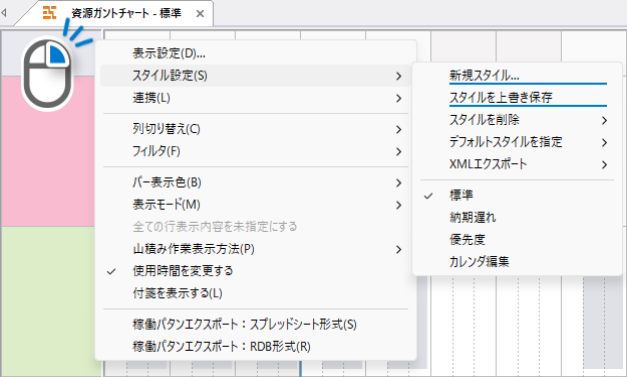
スタイルを保存するには、チャートやテーブルの左上で右クリックして表示されるメニューから [スタイル設定] > [新規スタイル...] あるいは [スタイルを上書き保存] を選択してください。
アップロード対象として選択していたスタイルが名前変更または削除された場合は、アップロード時にプラグインが警告を表示します。連携設定でスタイルを選び直してください。
更新しても WEB ブラウザに古いバージョンが表示される
WEB ブラウザ上で My Schedule を表示した状態で、キーボードの [Ctrl] キーを押しながら [F5] キーを押してください。
上記方法でも古いバージョンが表示される場合は、WEB ブラウザの設定でキャッシュをリセットしてください。