My Schedule を最新版に更新しよう
Asprova My Schedule モジュールは月に 1、2 回更新が行われており、その更新内容はリリースノートで確認できます。
新たに追加された機能を利用したり、バグ修正を受け取るためには、My Schedule モジュールを最新版に更新する必要があります。
Asprova My Schedule モジュールを更新しても、サーバに保存されているプロジェクト設定やユーザ設定は失われません。
更新作業は、モジュールの更新、プラグインの更新、そして(必要な場合は)データの再アップロードの 3 つに分かれます。
My Schedule モジュールを更新しよう
My Schedule モジュールを更新するには、コントロールパネルの一番下にある [更新を確認] ボタンを使用します。押すと、コントロールパネルが「オンラインアップデート(試験的機能)」と呼んでいるダイアログが表示されます。
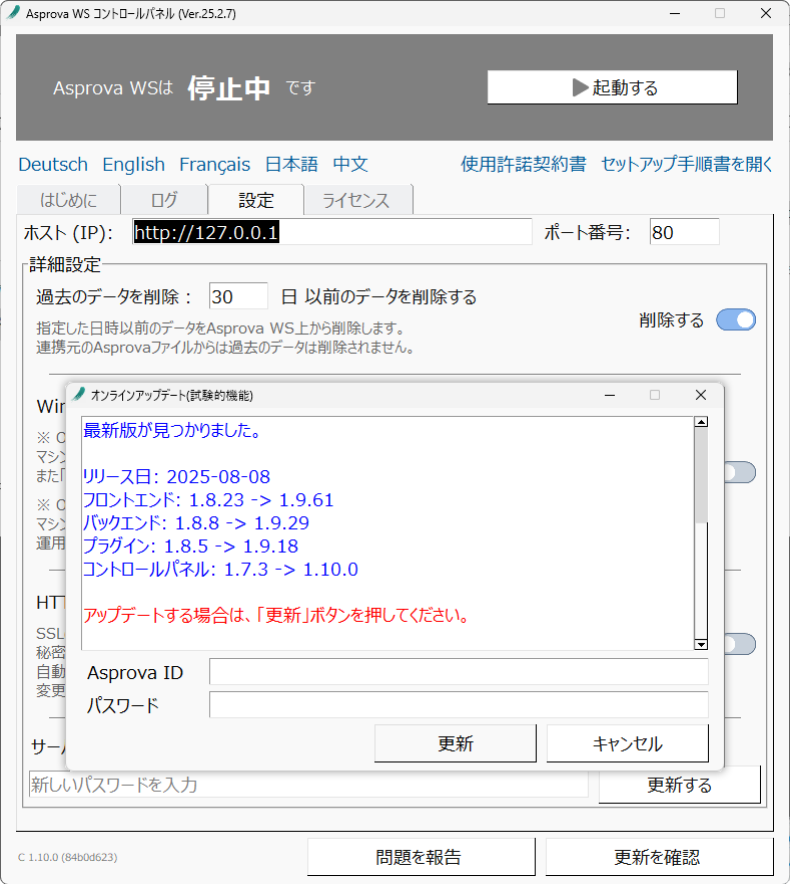
- オンラインアップデートを行う際はインターネット接続が必要です。
- バージョン情報の取得は Asprova WS が起動したままでも行えますが、更新の適用には停止が必要です。起動している場合は「更新する前に Asprova WS を停止する必要があります。」と表示され、更新の操作は表示されません。(起動したまま確認できるのは 26.1.4 以降です。それ以前は確認の時点で停止が必要でした。)
ダイアログの [バージョン情報を取得] を押すと、最新版の情報を取得できます。
新しいバージョンが見つかった場合は、Asprova ID とパスワードを入力し、[更新] ボタンを押すことで自動的に更新が行われます。入力した認証情報は次回のために保存でき、同じダイアログから削除もできます。(26.1.4 以降)
オンラインアップデートで更新が完了しない、またはエラーが発生する場合は、手動で更新してください。
プラグインを更新する
モジュールを更新したら、次は Asprova が読み込んでいる My Schedule のプラグイン(AsMySchedule.dll)を更新しましょう。
Asprova が動作している場合は、一旦終了する必要があります。
Asprova がインストールされているフォルダに移動し、既存の AsMySchedule.dll を、更新されたフォルダの「Plugin」フォルダ内の新しい AsMySchedule.dll で上書きしましょう。
プラグインの bit 数は Asprova の bit 数と揃える必要がありますので、注意してください。
エクスプローラーに以下をコピー&ペーストして、64bit フォルダを開きます。
C:\ProgramData\Asprova\Asprova My Schedule\release\Plugin\64Bit
フォルダ内に AsMySchedule.dll というファイルがあります。このファイルを Asprova.exe と同じ階層にコピーしてください。
C:\Program Files\Asprova Corporation\Asprova
上書きをしたら、Asprova を起動し、メニューバーの [ヘルプ] > [プラグイン情報] から AsMySchedule.dll のバージョンが新しくなっていることを確認してください。
プラグインを更新した際に、My Schedule 連携設定の再設定が必要になることがあります。メニューバーの [ツール] > [My Schedule 連携設定] から連携設定を開いて、設定内容を確認しましょう。
データを再アップロードする
更新によって Asprova からデータの再アップロードが必要になることがあります。データの再アップロードが必要な場合、My Schedule 上で以下のように表示されます。

上記のメッセージが出た場合は、新しいバージョンのプラグインを用いて、再アップロードを行ってください。
更新しても WEB ブラウザに古いバージョンが表示される場合は、My Schedule を表示した状態で Ctrl + F5 を押してください。それでも古いバージョンが表示される場合は、WEB ブラウザの設定でキャッシュをリセットしてください。