Active Directory によるユーザ認証
Asprova My Schedule は Active Directory と連携し、ユーザー管理およびログイン認証を行うことができます。
Active Directory の接続設定をしよう
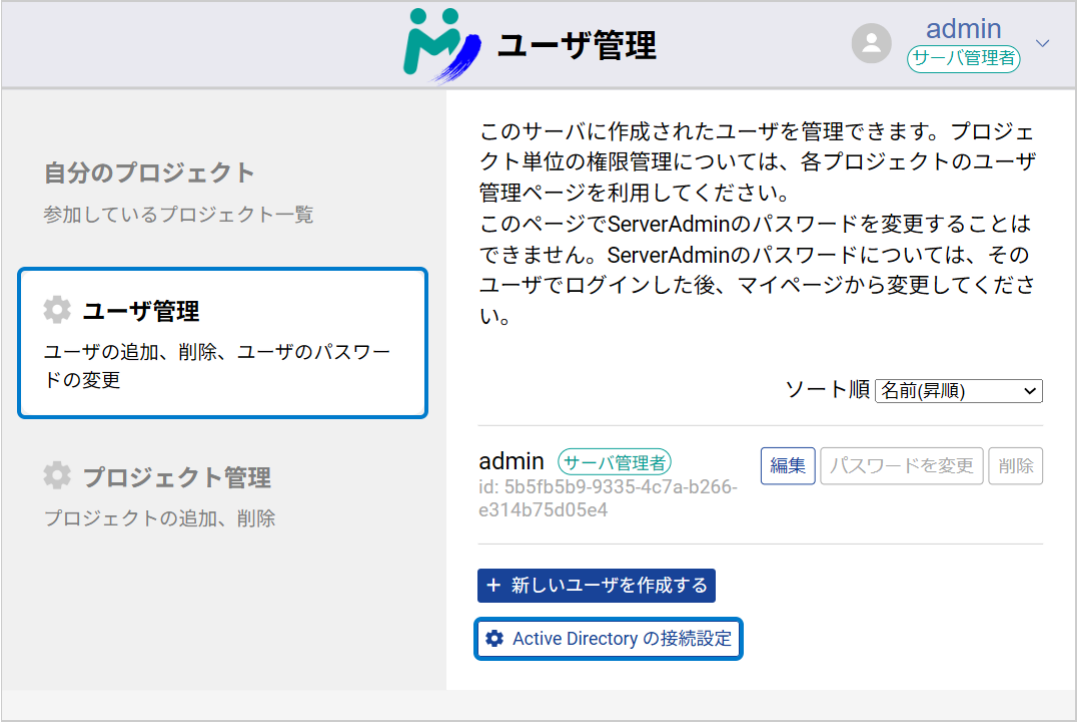
WEB ブラウザから My Schedule に admin アカウントでログインします。[ユーザ管理] ボタンを押すと表示される、ユーザ管理画面の下部にある [Active Directory の接続設定] ボタンを押します。
「Active Directory の接続設定」ダイアログが表示されますので、Active Directory URL、Base DN、ユーザ名、パスワードを入力してください。
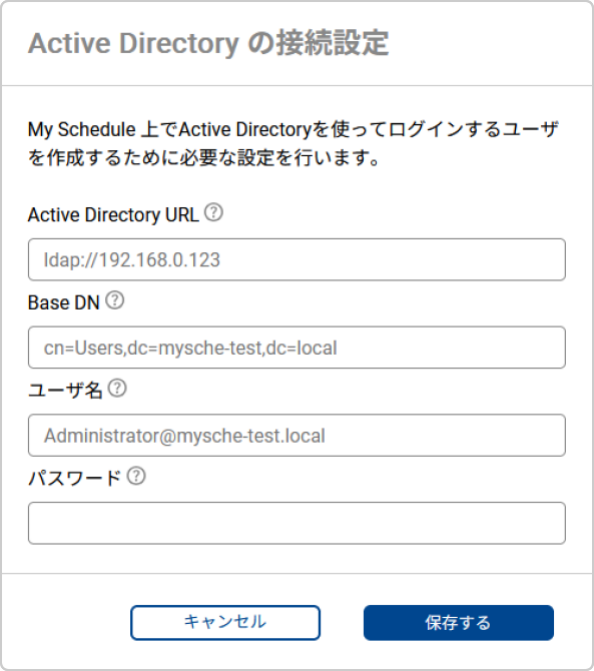
ユーザ名とパスワードは必須項目です。 ここで入力したユーザは、次の手順で Active Directory ユーザを登録するときに、そのユーザが Active Directory 内に存在するかを確認するために使用されます。
ユーザ名とパスワードには、Base DN 配下に存在する Active Directory ユーザの認証情報を入力してください。
[保存する] ボタンを押して、設定を完了しましょう。
Active Directory ユーザを My Schedule に登録しよう
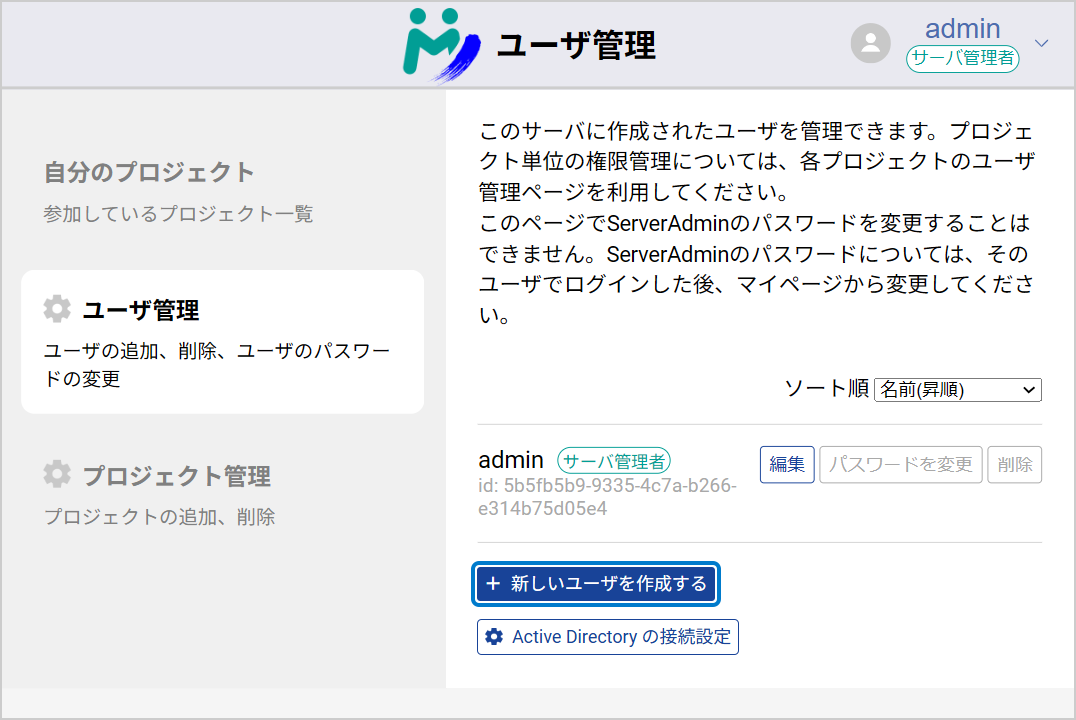
ユーザ管理画面で [+新しいユーザを作成する] ボタンを押して、新しいユーザを作成するダイアログを開きます。
Active Directory の接続設定を行うと、[○ Active Directory ユーザ] ボタンが選択できるようになります。Active Directory ユーザのユーザ名を入力して、[作成する] ボタンを押してください。
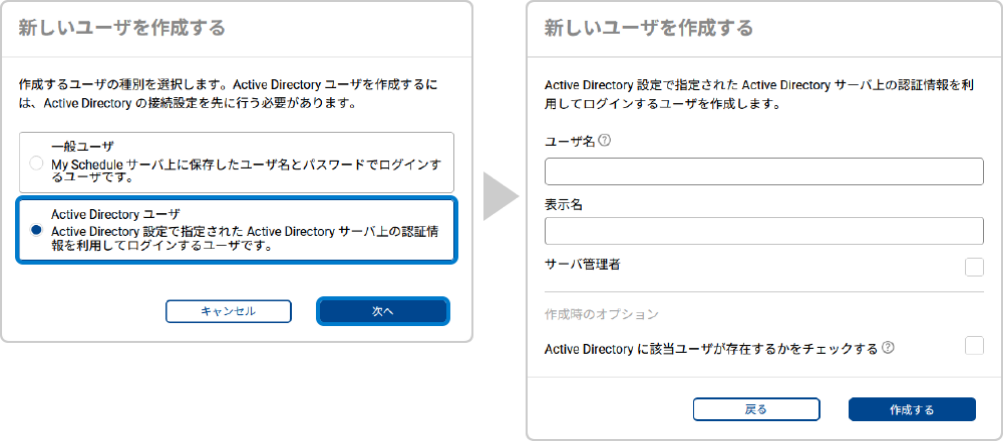
ユーザ名は、Active Directory に登録されているユーザの UserPrincipalName と完全に一致している必要があります。ただし、作成されたユーザがログインするときは、sAMAccountName を使用することもできます。
「Active Directory に該当ユーザが存在するかをチェックする」を ON にすると、作成時に該当ユーザが存在しない場合はエラーメッセージが表示され、作成に失敗します。OFF の場合はこのチェックをスキップします。
Active Directory に登録されているユーザ名の確認方法
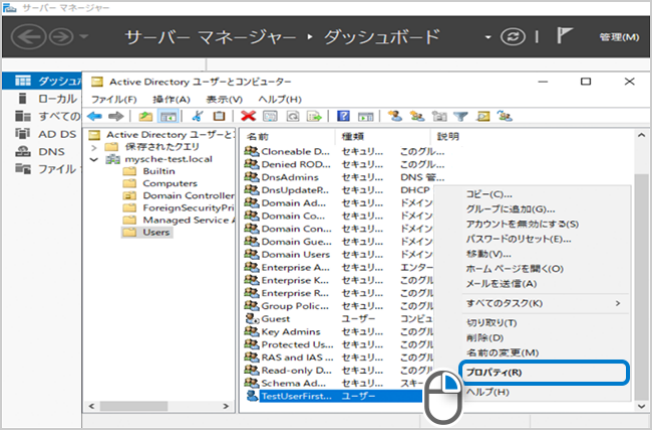
サーバーマネージャーから「Active Directory ユーザーとコンピューター」を開き、該当するユーザーを右クリックして [プロパティ] を表示します。
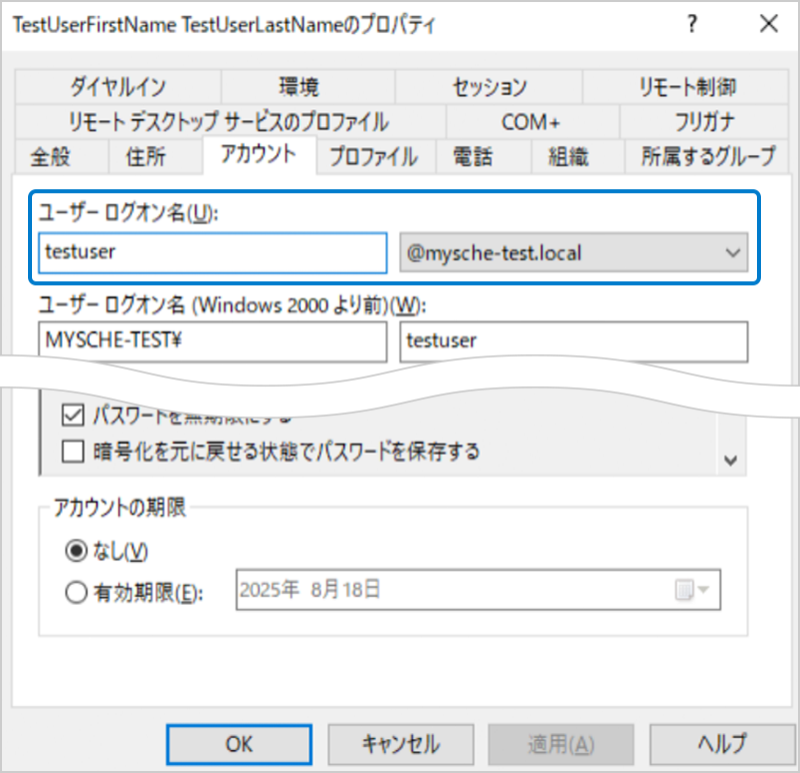
表示される 「ユーザー ログオン名」+ドメイン名が、設定時に入力するユーザ名です。
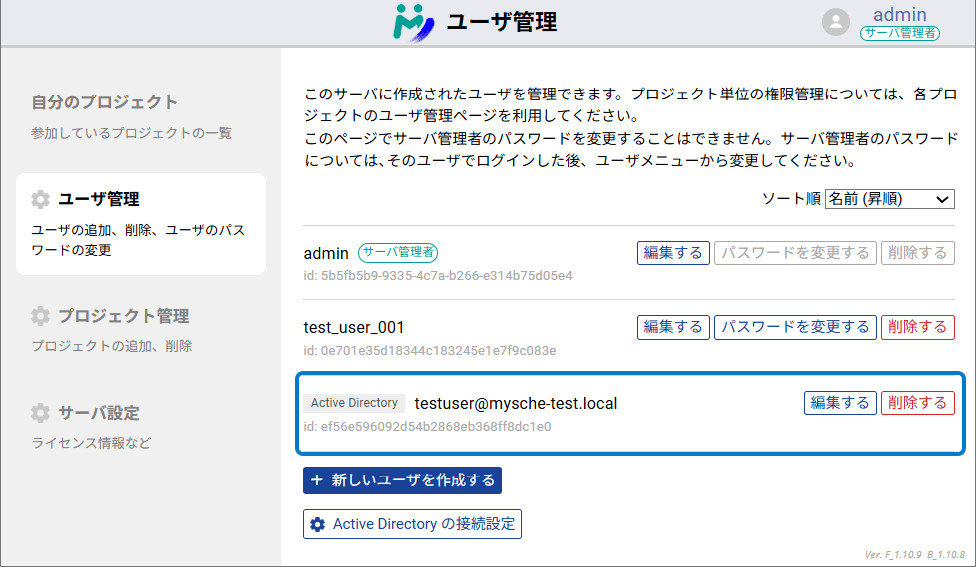
正しく作成されると、ユーザ名はユーザリストに 「Active Directory」 のラベル付きで表示されます。
ログイン方法
Active Directory の接続設定が完了すると、ログイン画面でログイン方法を選べるようになります。ログインボタンの下に 「現在のログイン方法」 が表示され、切り替えるリンクが並びます。
- [Active Directory でログイン] — 組織のドメインアカウントで認証します。
- [ローカルアカウントでログイン] — このサーバーに作成されたアカウントで認証します。
ログイン方法を Active Directory に切り替えてから、Active Directory のユーザ名とパスワードを入力してログインしてください。
ログイン方法の選択は、Active Directory の接続設定が完了している場合にのみ表示されます。設定していないサーバーでは、ローカルアカウントでのログインのみとなります。
クエリパラメータ ?method=active-directory または ?method=local で、最初に選択されるログイン方法を指定することもできます。ショートカットや共有リンクに便利です。(26.1.10 以降で利用可能)
上記は 26.1.3 以降のログイン画面の動作です。26.1.2 以前は [ログイン] と [Active Directory ログイン] の 2 つのボタンが並んでおり、ログイン方法を選ぶのではなく、使いたいボタンを押す形でした。