My Schedule を手動で更新するには
このガイドは、非常に古いバージョンの My Schedule を使用している方や、コントロールパネルのオンラインアップデート機能で問題が発生している方向けの手順です。
オンラインアップデートで更新が完了しない、またはエラーが発生する場合は、以下の手順に従って My Schedule モジュールを手動で更新してください。
My Schedule の最新版をダウンロードする
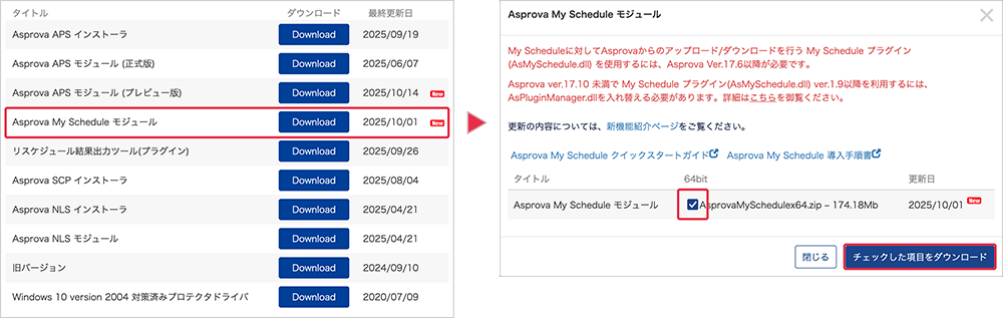
公式サイトのダウンロードページにアクセスし、一覧の中から「My Schedule モジュール」の最新版をダウンロードして解凍します。(ダウンロードには Asprova ID が必要です。)
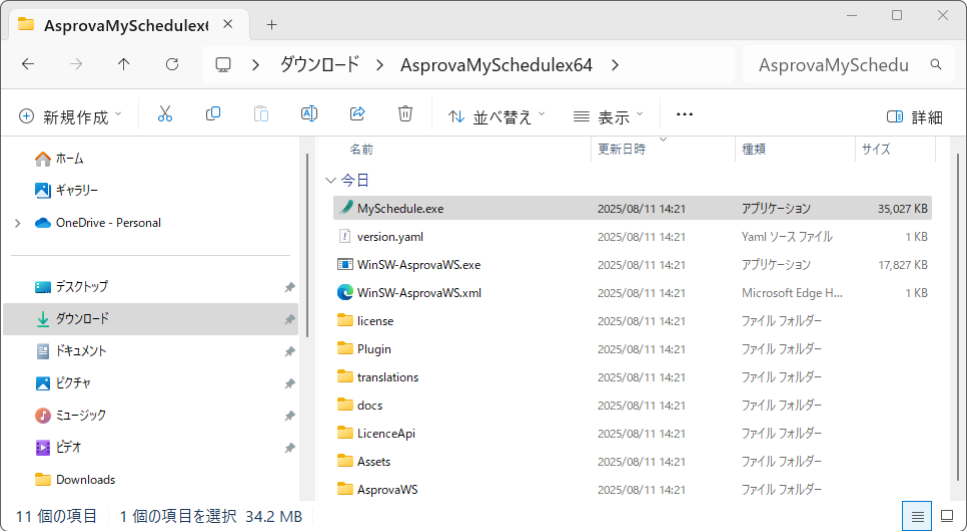
解凍したフォルダの中には、いくつかのフォルダとファイルが表示されます。これらを古いバージョンと置き替えます。
現在の My Schedule を削除する
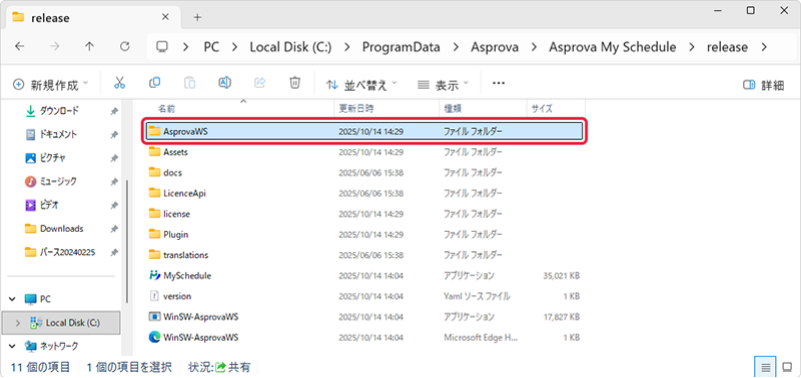
エクスプローラーを開き、アドレスバーに以下のパスをコピー&ペーストし、Enter キーを押します。
C:\ProgramData\Asprova\Asprova My Schedule\release
「release」フォルダが表示され、現在インストールされている My Schedule のファイルが確認できます。
「release」フォルダ内にある 「Asprova WS」 フォルダを削除します。これで古い My Schedule ファイルが削除されます。
新しいファイルを release フォルダにコピーする
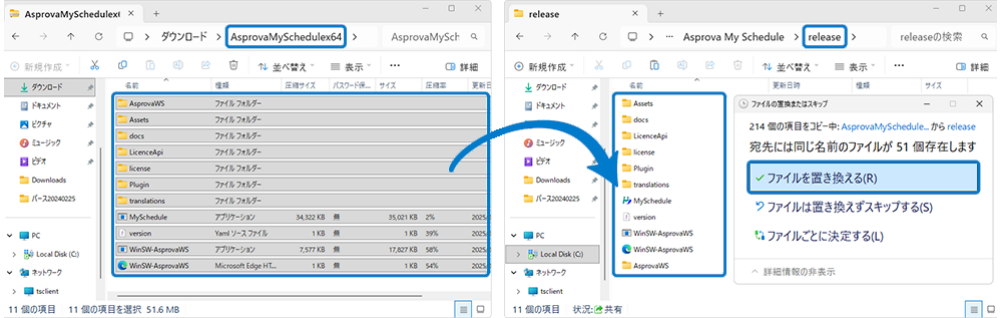
ダウンロードした「My Schedule モジュール」(AsprovaMySchedulex64 フォルダ)の中にあるすべてのファイルとフォルダを選択し、Ctrl + C でコピーします。
「release」フォルダ(C:\ProgramData\Asprova\Asprova My Schedule\release)に戻り、Ctrl + V で貼り付け、[ファイルを置き換える] を選択して上書きします。
以上で、My Schedule の更新は完了です。
続いて、以下も行ってください。
- Asprova が読み込んでいるプラグインの更新 — プラグインを更新する
- 必要な場合のデータの再アップロード — データを再アップロードする
もし問題が解決しない場合は、サポート窓口までご連絡ください。