ライセンスを設定しよう
My Schedule のライセンス認証方法は、e-プロテクタとオンラインライセンスの 2 種類があります。ライセンスの設定は、WEB ブラウザからアクセスする My Schedule 上で行いますので、まず admin アカウントでログインしましょう。
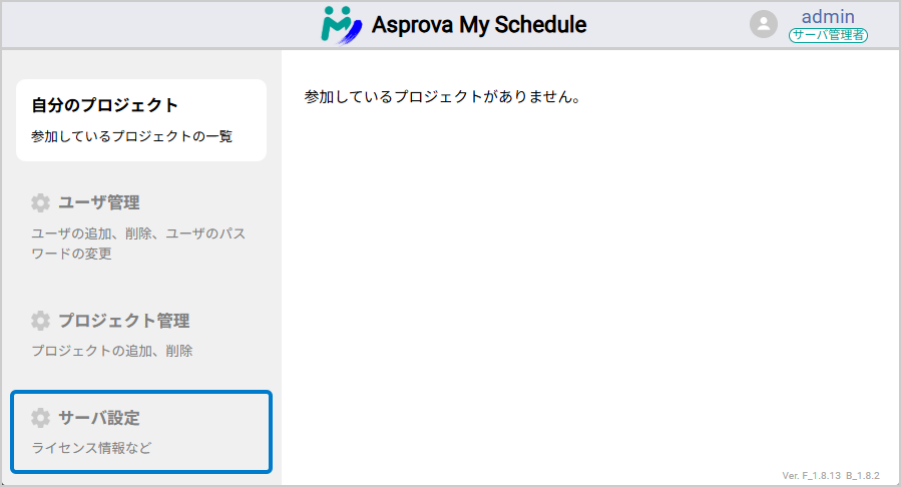
[サーバ設定] を選択すると、現在のライセンス状況が表示されます。
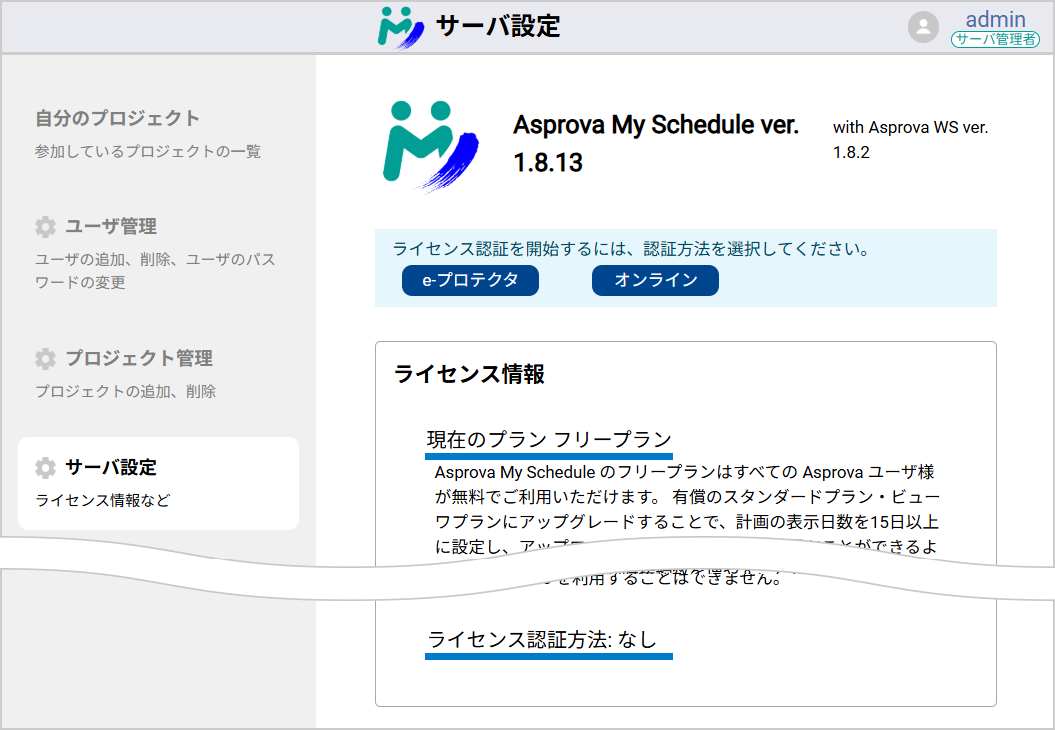
ライセンス認証方法がなしとなっている場合は、フリープランのみ利用可能です。まずは試してみるだけであれば、これで十分です。ライセンスの設定は後から行うこともできます。
26.1.10 以降、この画面のレイアウトが変わりました。項目名と値が揃えて表示され、プランと認証方式にはステータスのチップが付きます。また、WS ライセンスのサブライセンスは製品ごとのカードとして表示され、同時接続数、スタンダードプラン/ビューワプランのプロジェクト数、登録ユーザ数が確認できます。本ページのスクリーンショットは以前のリリースで取得したもので、旧レイアウトが表示されています。ボタンと手順は同じです。
ライセンスによって何が決まるのかについては、ライセンスをご覧ください。
e-プロテクタの設定方法
e-プロテクタは、マシンにライセンス情報を記録した電子ファイル(e-プロテクタ)をインストールする認証方式です。
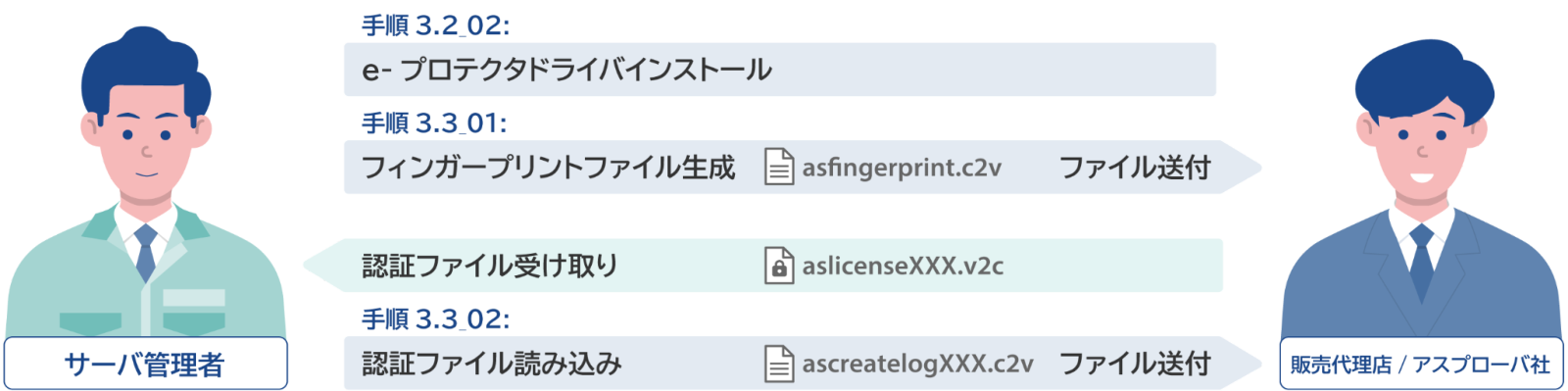
e-プロテクタの取得には、サーバ管理者の方と販売代理店を通じてアスプローバ社の間でファイルのやり取りが必要となり、手続きには数日間必要です。
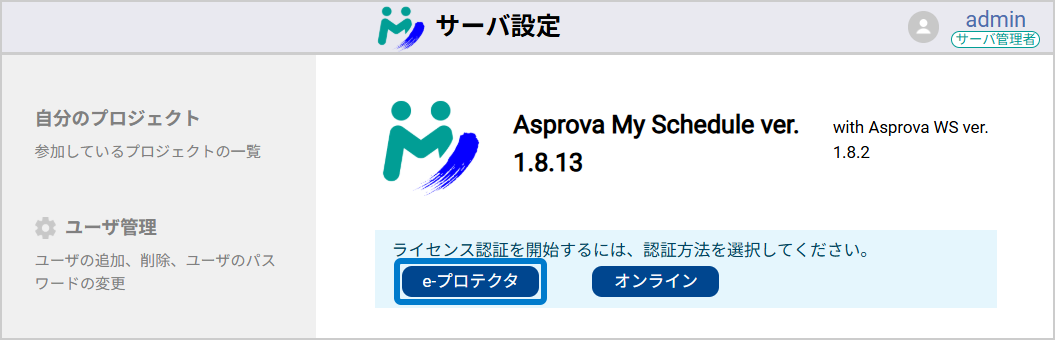
サーバ設定画面のライセンス認証方式の選択から [e-プロテクタ] を選択しましょう。
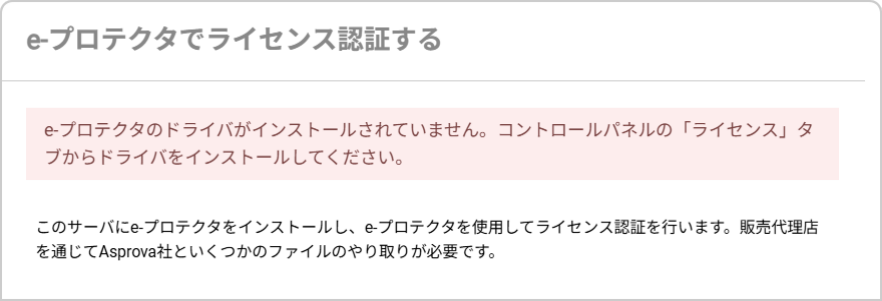
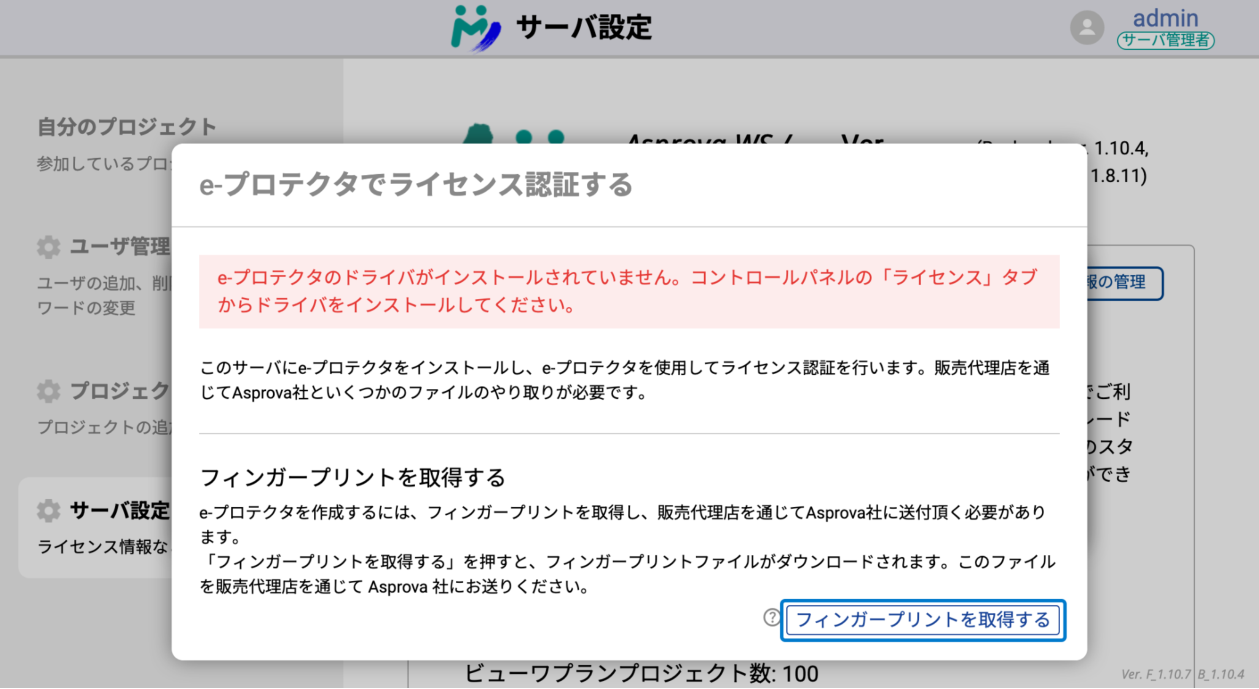
[e-プロテクタ] ボタンを押すと表示されるウィンドウで、以下のような赤色のメッセージが表示されている場合は、e-プロテクタのドライバがインストールされていない状態です。e-プロテクタのドライバを参照してインストールしてから、この画面に戻ってきてください。
フィンガープリントファイルを取得/送付しよう
[e-プロテクタ] を押して表示されるウィンドウの、[フィンガープリントを取得する] ボタンを押しましょう。
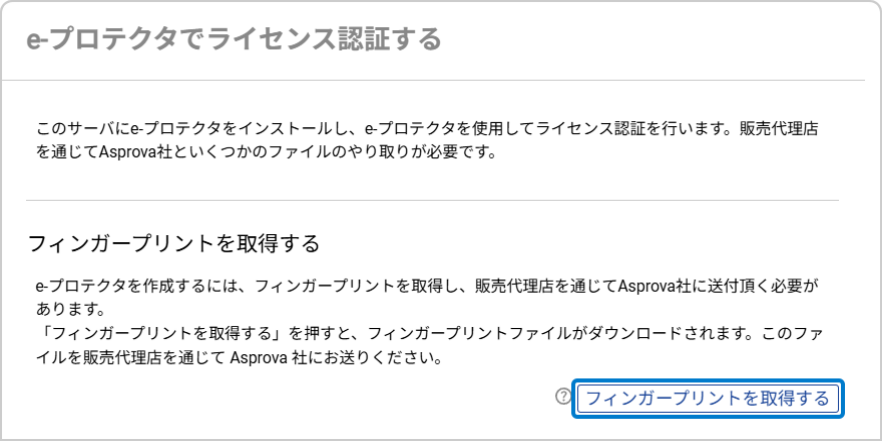
マシン固有の情報を記載したフィンガープリントファイルが「asfingerprintXXX.c2v」という名称でダウンロードされます。

こちらのファイルを販売代理店を通じてアスプローバ社へ送付してください。ライセンス情報を記載した認証ファイルをアスプローバ社から発行しますので、販売代理店から受け取ってください。
認証ファイルを読み込もう
[認証ファイルを適用する] ボタンを押しましょう。
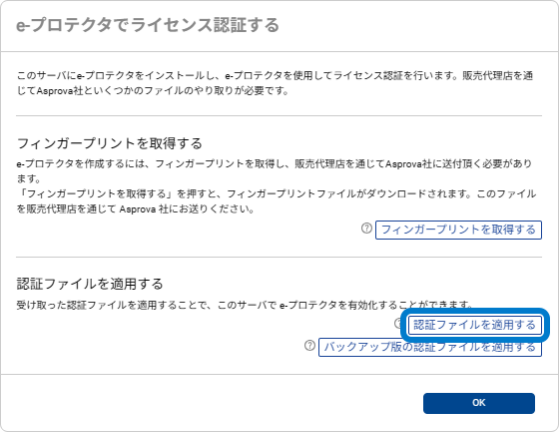
ファイルを選択するウィンドウが表示されます。[ファイルを選択] ボタンを押して、「aslicenseXXX.v2c」(XXX はシリアルナンバーの文字列)という名称の認証ファイルを選択してください。
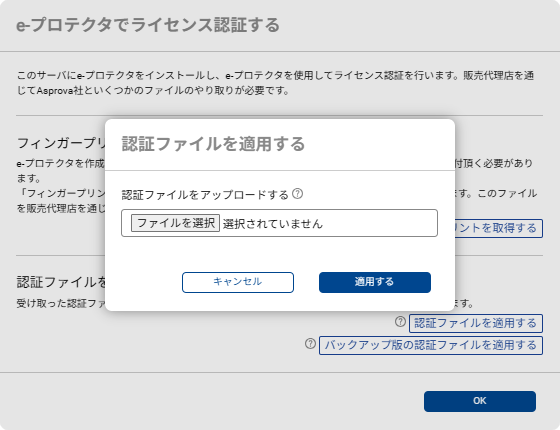
ファイルを選択した後、[適用する] ボタンを押して認証ファイルを適用しましょう。認証に成功したダイアログが表示されれば、e-プロテクタのライセンス認証設定は完了です。サーバ設定画面で利用可能なプランや同時接続数、有効期限などの情報が確認できます。
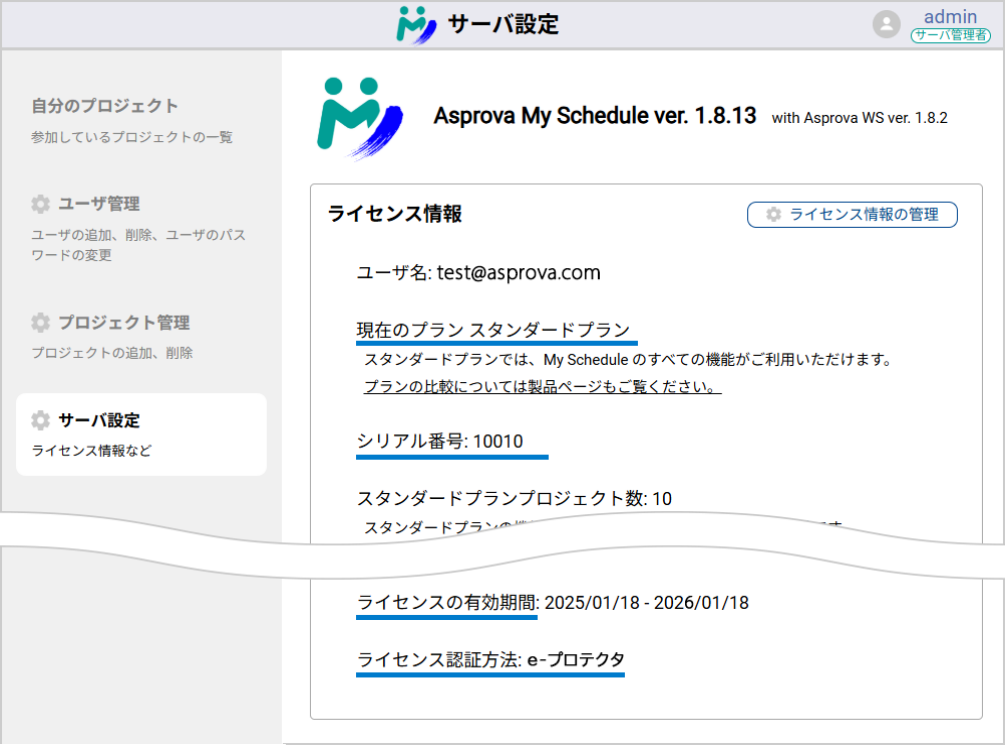
正規認証ファイルの適用を行った際に、e-プロテクタ作成ログファイル「ascreatelogXXX.c2v」(XXX はシリアルナンバーの文字列)がダウンロードされますので、このファイルを販売代理店を通じてアスプローバ社へ送付してください。送付をもって手続きが完了します。

マジック No で e-プロテクタ認証情報を更新しよう
Asprova My Schedule は一年契約となっており、契約を更新した際に e-プロテクタ認証情報の更新を行うことで継続して利用可能になります。契約更新時に販売代理店を通じてアスプローバ社から受け取るマジック No を My Schedule に設定しましょう。
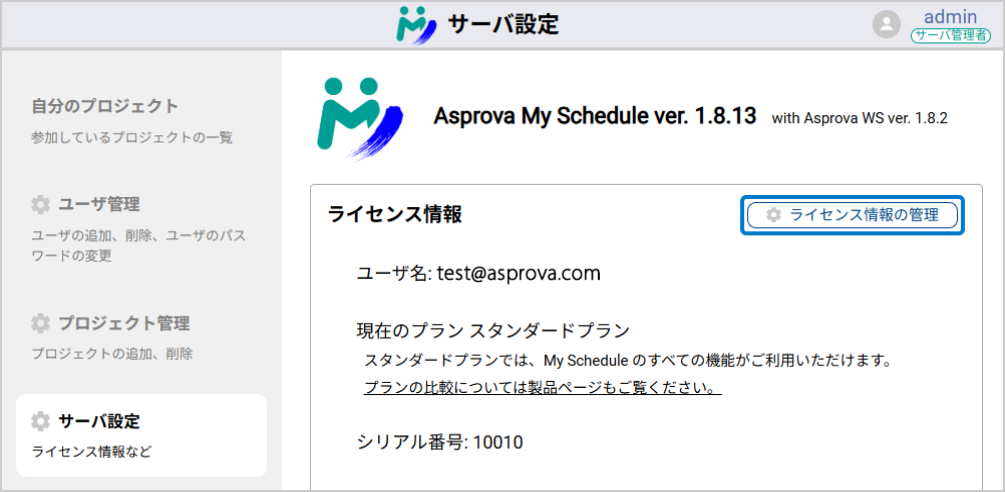
サーバ設定画面で [ライセンス情報の管理] ボタンを押します。
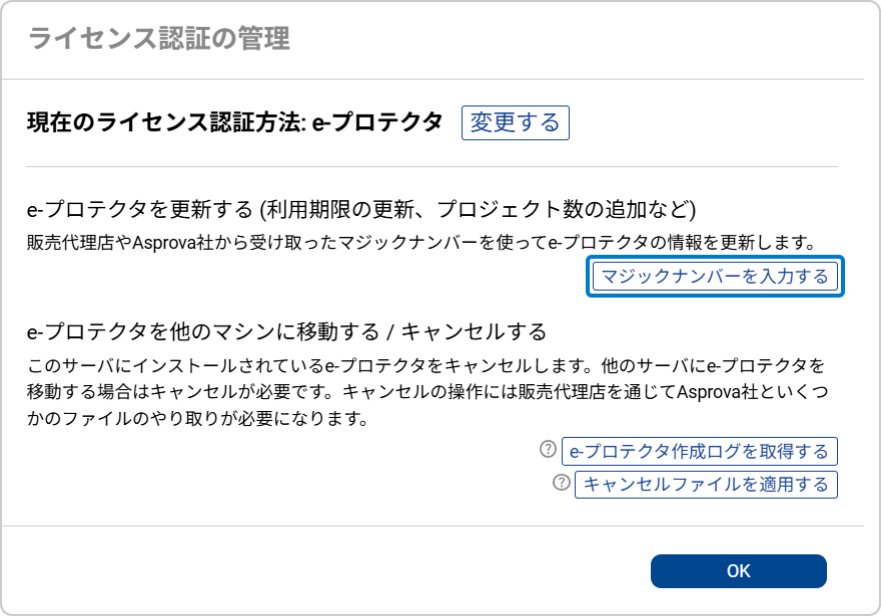
表示されるウィンドウに、[マジックナンバーを入力する] ボタンがあります。
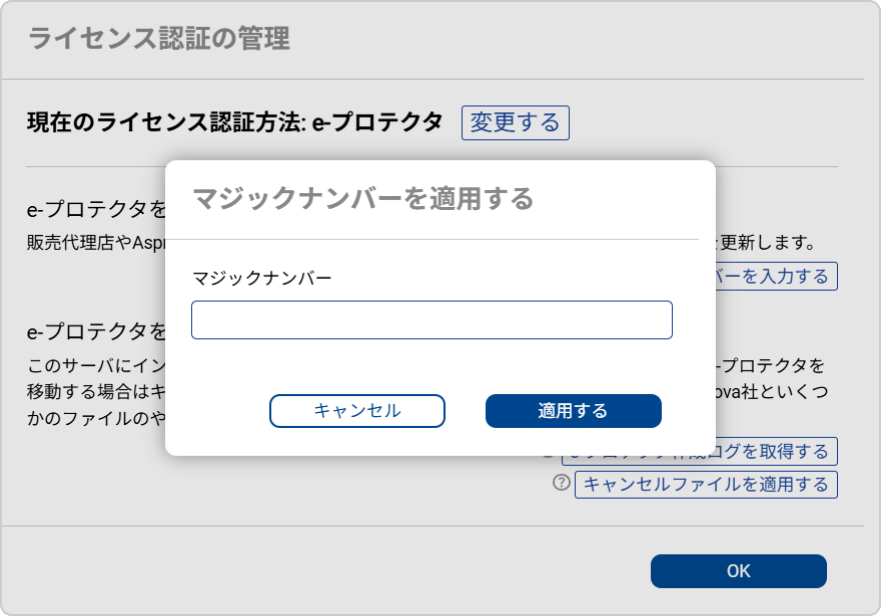
[マジックナンバーを入力する] ボタンを押して表示されるウィンドウの入力枠に、受け取ったマジックナンバーを入力して [適用する] ボタンを押してください。
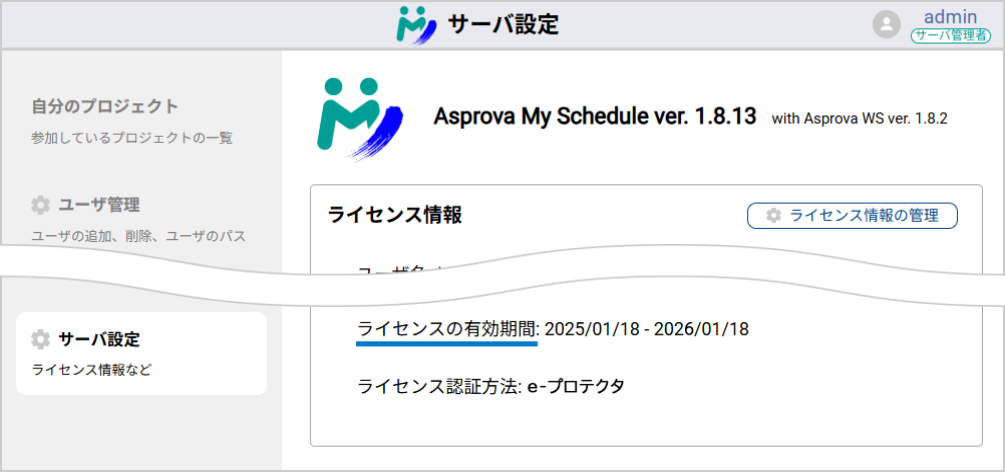
ウィンドウの右下にある [OK] ボタンを押してウィンドウを閉じると、現在適用されているライセンスの情報が表示されます。ライセンスの有効期間の項目で、期間が延長されていることを確認してください。
バックアップ版 e-プロテクタの準備
バックアップ版 e-プロテクタは My Schedule Ver.25.3 以降で利用可能です。
e-プロテクタはマシン 1 台に対してライセンスを行う認証方法なので、e-プロテクタで認証を行っているマシンが故障するなどのトラブルが発生した場合に My Schedule が利用できなくなります。そのようなトラブルが発生した場合に備えて、正式版の e-プロテクタとは別に、バックアップ版の e-プロテクタをご用意しています。
正式版の e-プロテクタを利用するマシンとは別のマシンをバックアップ環境としてご用意ください。バックアップ環境のマシンも正式環境のマシンと同様に、e-プロテクタの設定を行う必要があります。
バックアップ環境にする PC にすでにライセンスが登録されている場合、バックアップ版 e-プロテクタは使用できません。
バックアップ版の認証ファイルを申請しよう
-
公式のダウンロードページから Asprova My Schedule モジュールをダウンロードしてください。(参照:モジュールのダウンロード)
-
ダウンロードしたフォルダの中にある「MySchedule.exe」を管理者権限で実行してください。(参照:MySchedule.exe の実行)
-
WS コントロールパネルの [設定] タブを表示して、e-プロテクタ項目にある [インストールする] ボタンを押すと、e-プロテクタドライバのインストールを開始します。(参照:e-プロテクタのドライバ)
-
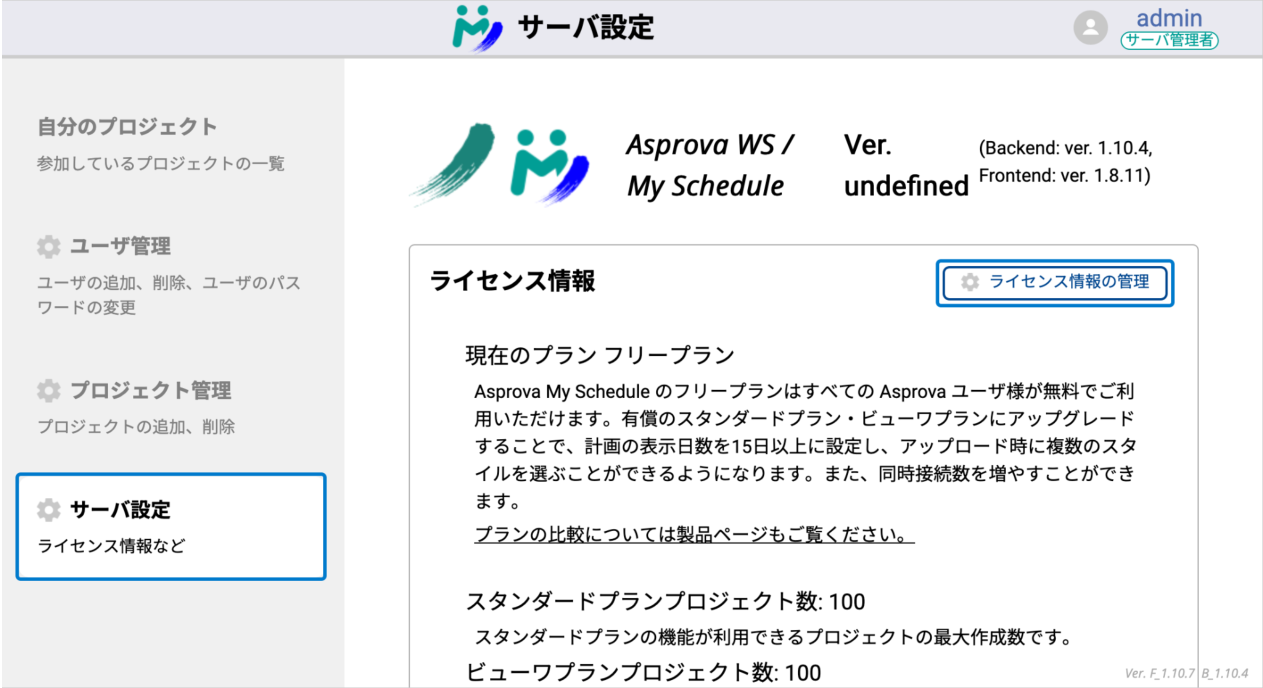
My Schedule に管理者権限でアクセスし、[サーバ設定] タブを選択します。
-
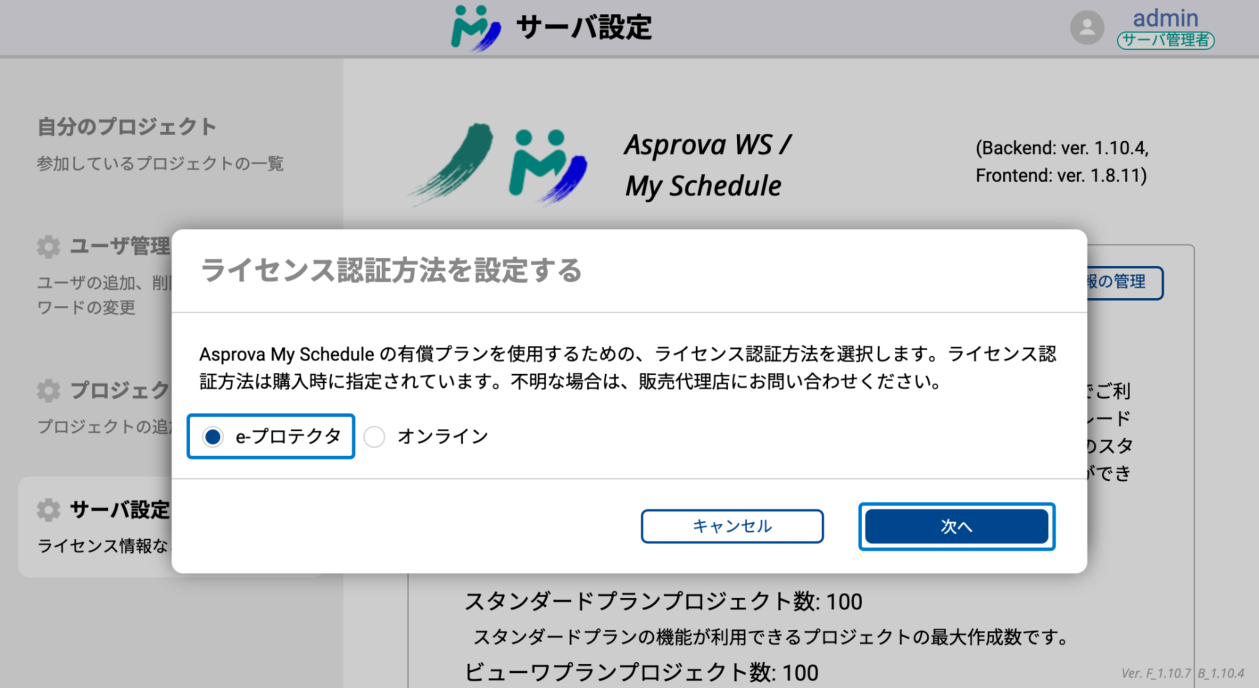
[ライセンス情報の管理] ボタンを押して表示されるウィンドウで [e-プロテクタ] を選択して [次へ] ボタンを押します。
-
[フィンガープリントファイルを取得する] ボタンを押して、フィンガープリントファイルを取得します。(参照:フィンガープリントファイルの取得)
-
販売代理店を通じてアスプローバ社宛にバックアップ版の認証ファイルの発行をお問い合わせください。依頼メールには以下を必ず記載・添付してください。
- バックアップ e-Protector の使用目的
- 作成したフィンガープリントファイル(例:asfingerprintXXXX.v2c)
販売代理店からバックアップ版の認証ファイルが送付されるのをお待ちください。
バックアップ版の認証ファイルを準備しよう
バックアップ版のライセンスを、いつでも使えるように準備しておきましょう。
-
受け取ったバックアップ版の認証ファイル(例:aslicenseXXXX_backup.v2c)を、バックアップ環境用 PC 上のわかりやすい場所に保存します。
-
My Schedule に管理者権限でアクセスし、サーバ設定項目を表示します。
-
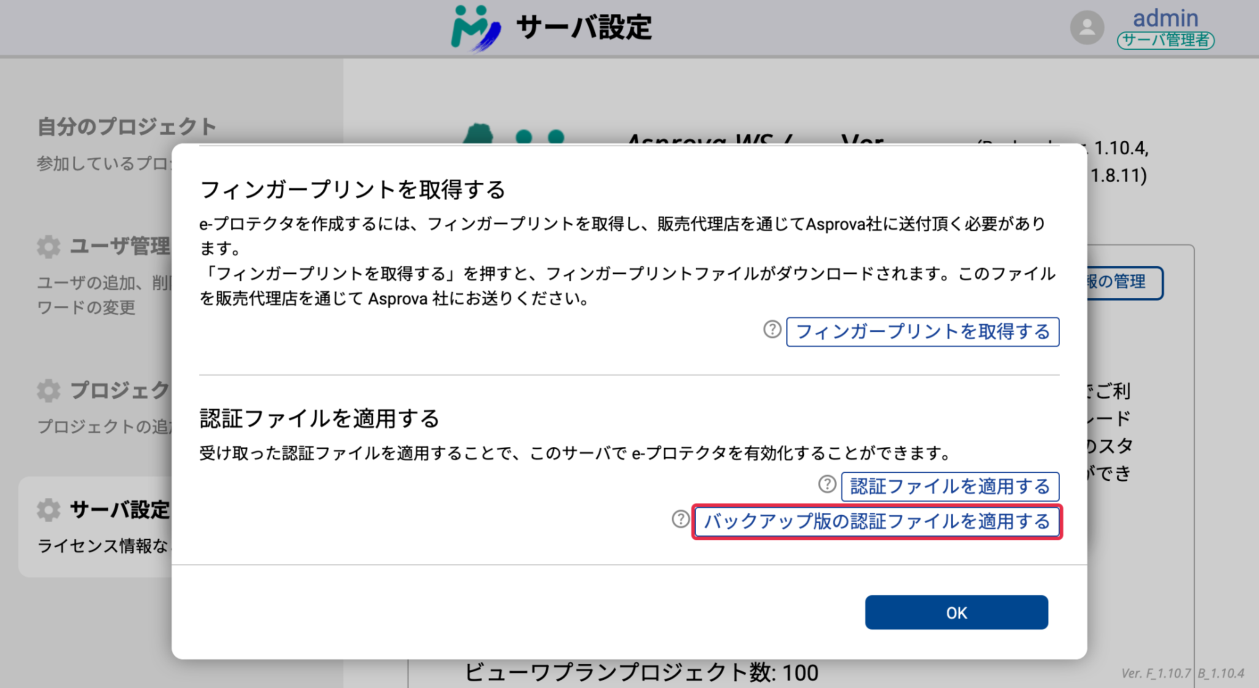
サーバ設定タブに移動し、ライセンス認証方式の選択から [e-プロテクタ] を押して表示されるウィンドウの、[バックアップ版の認証ファイルを適用する] ボタンをクリックして、受け取ったバックアップ版の認証ファイル(aslicenseXXXX_backup.v2c)を指定して適用します。
-
適用が完了すると、バックアップライセンスはいつでも有効化できる状態になります。
適用後、バックアップライセンスを有効化すると、My Schedule は 3 週間の期限で制限なく使用可能になります。バックアップライセンスの有効化は、実際に使用を開始する直前に行ってください。
バックアップ版 e-プロテクタの有効化
ライセンス情報ダイアログで [バックアップライセンスを有効化する] ボタンをクリックします。[確認] ボタンをクリックすると、バックアップライセンス期間を開始します。
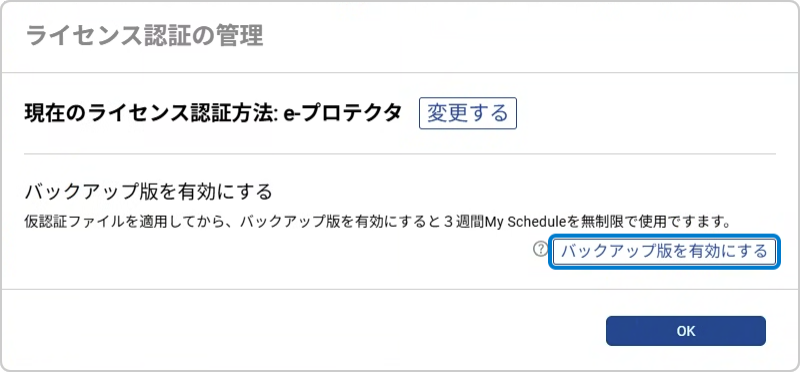
バックアップライセンスの延長・リセットについて。 バックアップライセンス期間を延長したい場合や、バックアップライセンスを有効化前の状態に戻したい場合(再度有効化できるようにする)は、弊社までご連絡ください。延長やリセットは、通常のライセンスと同様に「マジックナンバー」を使用して行います。
e-プロテクタに関するその他の情報
オンラインライセンスの設定方法
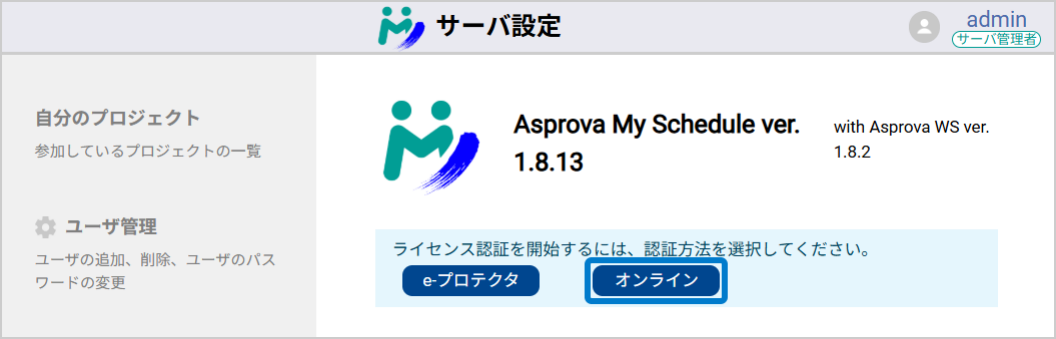
サーバ設定画面の認証方法の選択から [オンライン] ボタンを押して、設定を行いましょう。
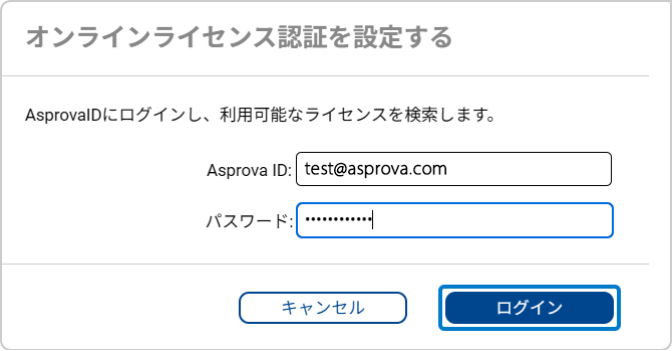
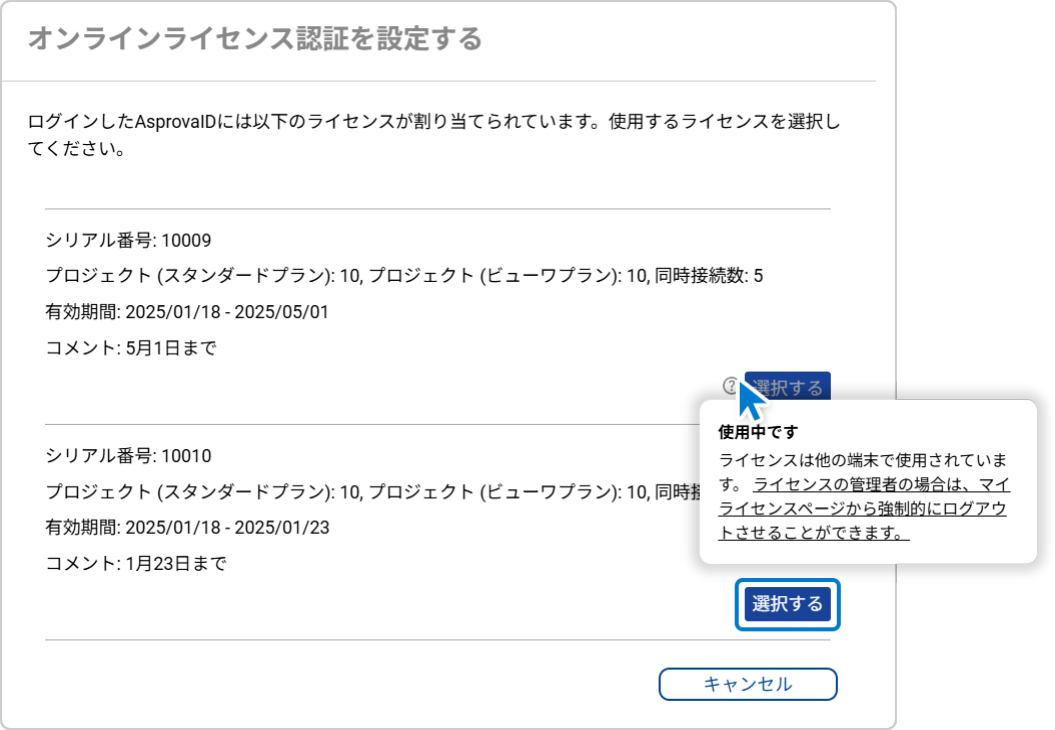
ポップアップウィンドウが表示されますので、Asprova ID でログインしましょう。Asprova ID に割り当てられている利用可能なライセンスを検索します。
利用可能なライセンスのリストが表示されますので、使用するライセンスの [選択する] ボタンを押してください。
[選択する] ボタンが押せない状況になっていて、(?) マークが表示されている場合があります。(?)マークにマウスのポインタを乗せると、ボタンを押せない理由が表示されます。
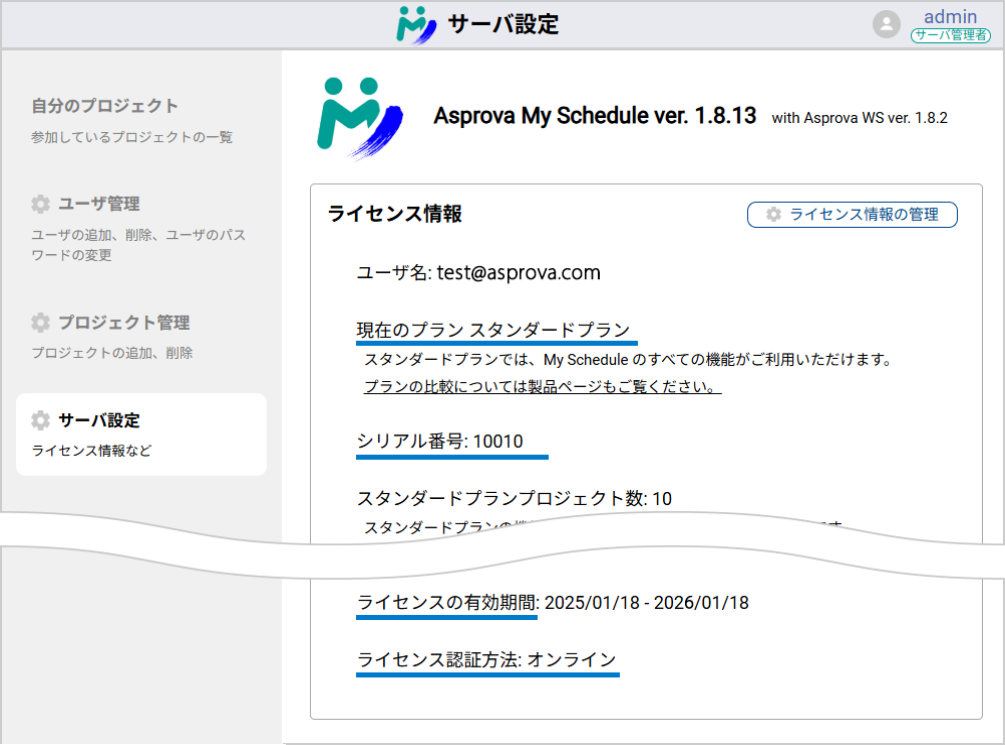
オンラインライセンスに使用するシリアル番号を選択すると、利用可能なプランやプロジェクト数、同時接続数、ライセンスの有効期限などの情報が表示され、設定したライセンスで My Schedule を利用可能となります。
ログインできない場合は、オンラインライセンスの問題をご覧ください。
ライセンスの管理・変更
ライセンス情報の右上にある [ライセンス情報の管理] ボタンを押すと「ライセンス認証の管理」ポップアップウィンドウが表示され、現在選択しているライセンスを解除したり、ライセンス方法の変更ができます。
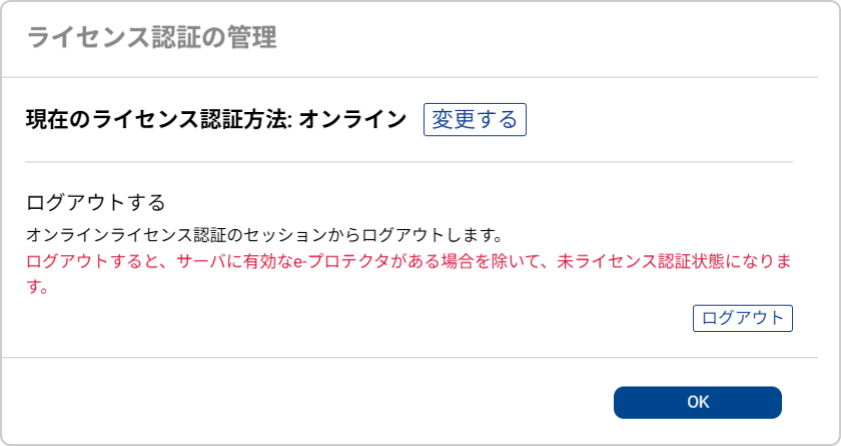
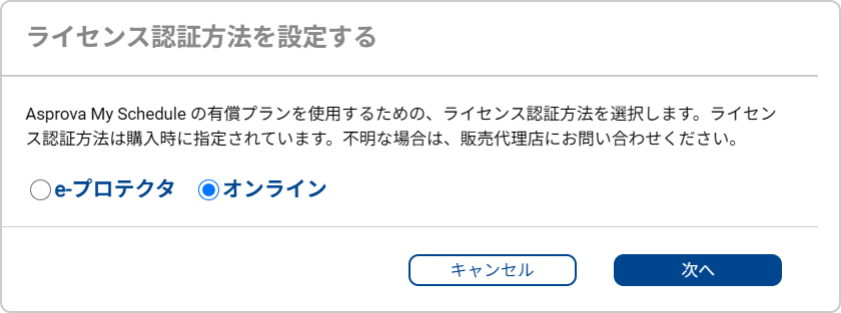
[変更する] ボタンを押すと、ライセンス認証の方法を e-プロテクタにするか、オンラインライセンスにするかを選択できます。
[ログアウト] ボタンを押すと、e-プロテクタを設定していない場合は、オンラインライセンスのシリアルを解除して、ライセンスが適用されていないフリープランのみ利用できる状態になります。
オンラインライセンスの更新
Asprova My Schedule は一年契約となっており、契約の更新を行うことで継続して利用可能になります。
契約の更新を行った後、WEB ブラウザからアクセスする My Schedule や、WS コントロールパネルで更新作業を行う必要はありません。マイライセンスページで、使用期限が延長されていることを確認してください。
サーバのライセンスが設定できたら、共有するデータを設定しましょう。プロジェクトを作成しよう