ユーザと共有しよう
プロジェクトの設定が終わり、計画データも入りました。用意したプロジェクトを他のユーザと共有しましょう。計画データを他のユーザと共有するには、ユーザを追加してプロジェクトに招待します。
一般ユーザを追加しよう
WEB ブラウザから My Schedule に admin アカウントでログインして、[ユーザ管理] ボタンを押すと、ユーザ管理画面に切り替わります。
リストに「admin(サーバ管理者)」として表示されているのは自分のアカウントです。[+新しいユーザを作成する] ボタンを押して、ユーザを追加してみましょう。
[○一般ユーザを作成する] にチェックがついている状態で、ユーザ名を入力します。ここでは例として test_user_001 を作成します。パスワードも適宜設定してください。
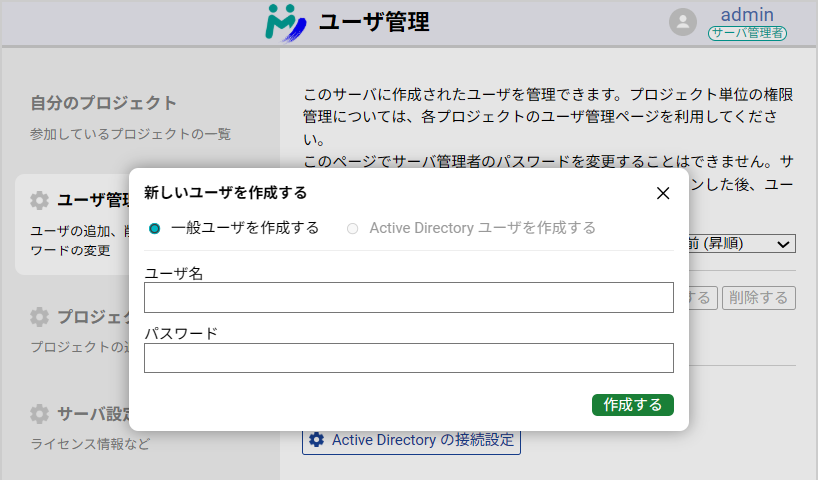
Active Directory ユーザを作成する方法は、Active Directory によるユーザ認証をご覧ください。
ユーザを招待しよう
追加したユーザを、作成したプロジェクトに招待しましょう。ユーザを招待したいプロジェクトをリストから選択し、[プロジェクトの詳細設定] ボタンを押して表示される 「ユーザ設定」 でユーザの招待ができます。
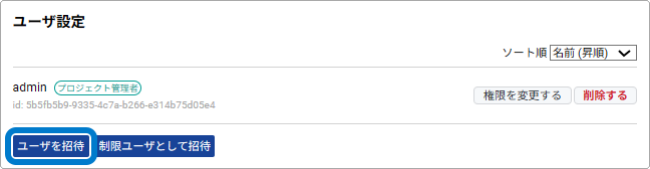
[ユーザを招待] で招待する方法は 2 種類あります。
- 既存のユーザを招待する — ユーザ管理画面で追加したユーザを検索して、権限の設定と招待ができます。
- 新規のユーザを招待する — まだユーザ登録していないユーザを直接招待できます。
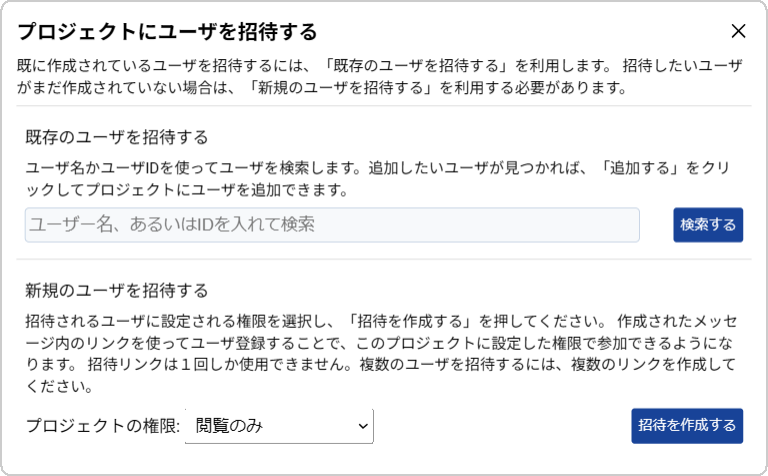
既存のユーザを招待する
test などの文字を入力して [検索する] ボタンを押すと、リストに候補が表示されます。リストから招待するユーザを選択して権限の設定を行い、[追加する] ボタンを押すことでプロジェクトに招待できます。
新規のユーザを招待する
権限を選択して [招待を作成する] ボタンを押しましょう。
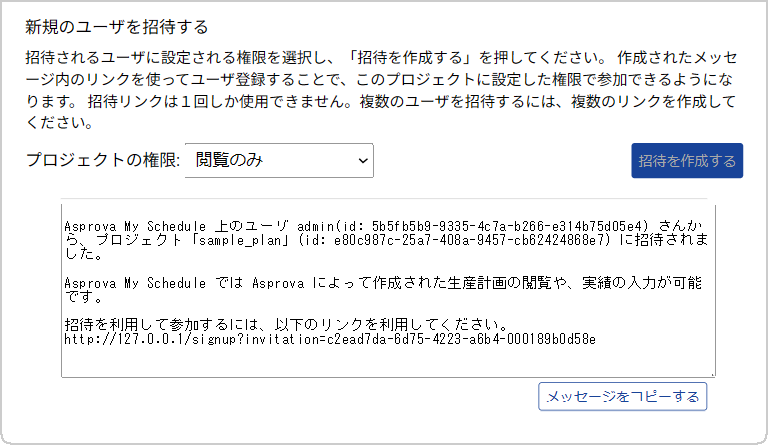
招待メッセージが表示されますので、メッセージをコピーして、メールなどで共有したいユーザに送付して招待しましょう。招待されたユーザは、メッセージに記載のリンクから My Schedule にアクセスしたときに、ユーザ登録を自分で行うことができます。
ユーザはプロジェクトごとに招待や権限設定が可能です。複数のプロジェクトをアップロードする場合は、プロジェクトごとにユーザの招待を行なってください。権限の内容については権限をご覧ください。
ユーザを招待するウィンドウで以下のメッセージが表示されている場合は、アップロードしたプロジェクトに他のユーザがアクセスできない状態です。My Schedule 専用のサーバマシンを用意してサーバを導入しようを参考に設定を行なうか、自分のコンピュータの IP アドレスやホスト名を使ってアクセスしてください。

制限ユーザとして招待
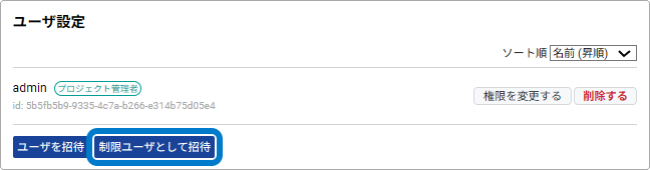
制限ユーザとは、招待するプロジェクトの一部のデータ・画面のみにアクセスを許可するユーザです。この機能を利用するためには、プロジェクトに差立てビューのデータをアップロードする必要があります。
制限ユーザも既存のユーザと新規のユーザから招待できます。ここでは [既存ユーザを招待する] 方法を見ていきます。
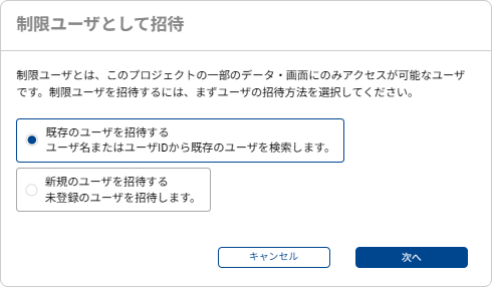
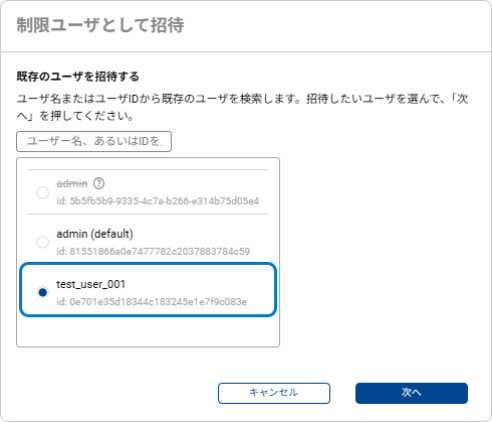
[既存ユーザを招待する] を選択して [次へ] ボタンを押すと、既存ユーザの一覧が表示されます。一覧の中から招待したいユーザを選択して [次へ] ボタンを押します。
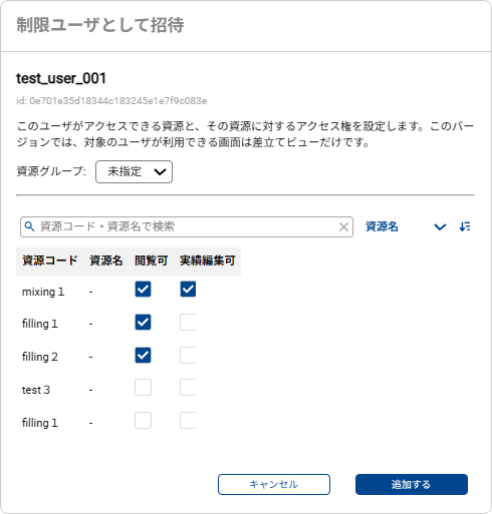
資源ごとに閲覧と実績編集の可否を設定することができます。
以上で導入は完了です。サーバが導入・認証され、プロジェクトに計画データが入り、Asprova からアップロードでき、実績が戻り、ユーザが閲覧できる状態になりました。
この後は、以下もご覧ください。
- My Schedule を最新版に更新しよう
- Active Directory によるユーザ認証
- プロジェクトで共有できる各画面の説明