Asprova と連携しよう
Asprova から計画データをアップロードしたり、実績をダウンロードするなど、My Schedule と連携するためには、Asprova に My Schedule のプラグインを導入して、作成したプロジェクトに接続する必要があります。
Asprova にプラグインを導入しよう
ダウンロードした My Schedule モジュールフォルダに、Asprova 用のプラグインが含まれています。
Asprova が動作している場合は、一旦終了してください。
My Schedule モジュールフォルダ内の 「Plugin」 フォルダ > 「bit 数」 フォルダ内に AsMySchedule.dll というファイルがあります。このファイルを Asprova.exe と同じ階層にコピーしてください。
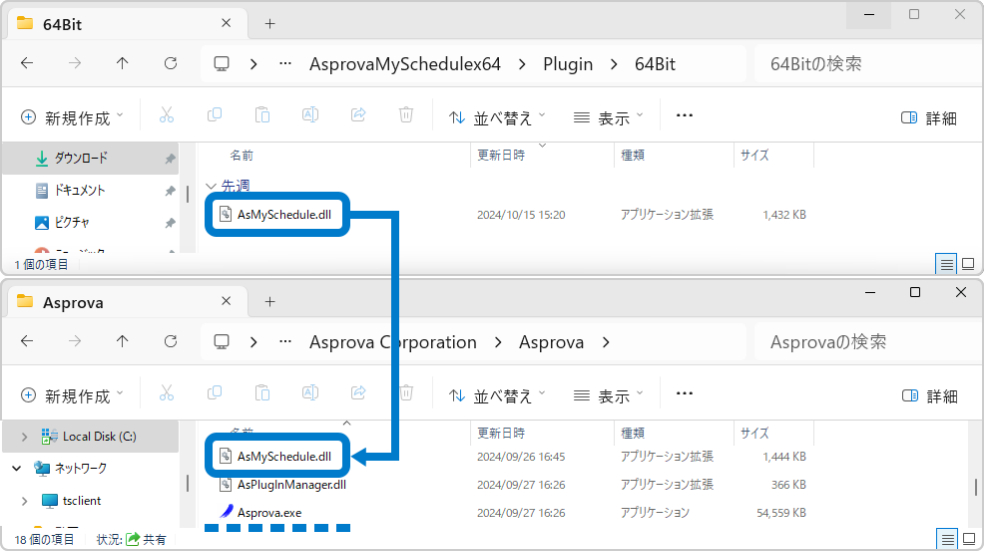
プラグインの bit 数は Asprova の bit 数と揃える必要があります。Asprova のバージョンは、タイトルバーで確認できます。[64bit] の表示がない場合は 32bit です。

お使いの Asprova が最新版ではない場合は、My Schedule が使える ver.17.6.0.0 以降までアップデートしてください。
プラグインファイルを設置したら、Asprova を管理者権限で立ち上げてください。
Asprova 側の設定をしよう
ツールバーの [ヘルプ] から [プラグイン情報] メニューを実行します。
![[ヘルプ] メニュー](/ja/assets/images/asprova_help_menu_plugin_info-972f1d6cfe0b20b4b7fa222ee822c752.png)
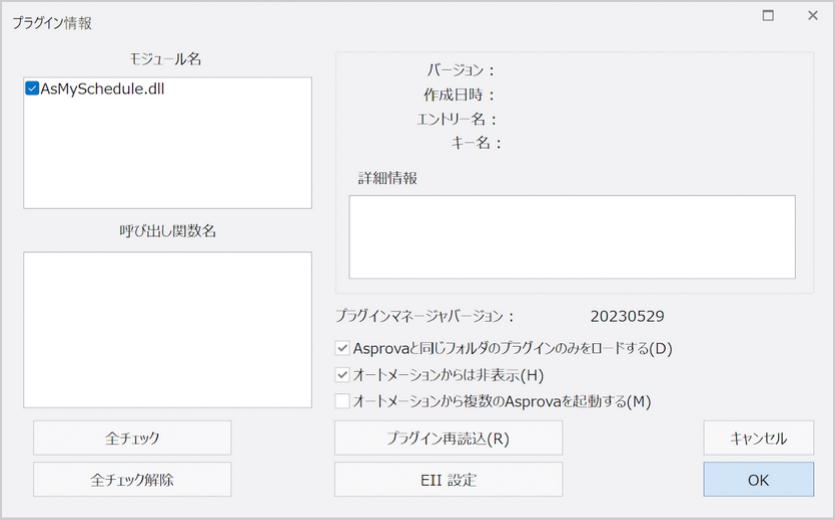
「プラグイン情報」メニューで、左側にある AsMySchedule.dll にチェックを入れてください。[OK] ボタンを押し、元の画面に戻ります。
メニューバーの [ツール] に、[Asprova My Schedule 設定] というメニューが追加されていれば、プラグインの追加は成功しています。
![[ツール] メニューに追加された Asprova My Schedule 設定](/ja/assets/images/asprova_tools_my_schedule_settings-1cc4e165866b52ebb579a0e20bddf63d.png)
「プラグイン情報」メニューで、左側に AsMySchedule.dll がない場合は、プラグインファイル(AsMySchedule.dll)が Asprova 本体と同じディレクトリにあることを確認してください。
メニューに My Schedule の項目が表示されない場合は、Asprova My Schedule の操作項目が表示されないをご覧ください。
連携設定をしよう
WS コントロールパネルで My Schedule を起動した状態で、My Schedule にアップロードするプロジェクトを Asprova で開き、メニューバーの [ツール] から [Asprova My Schedule 設定] を選択してください。
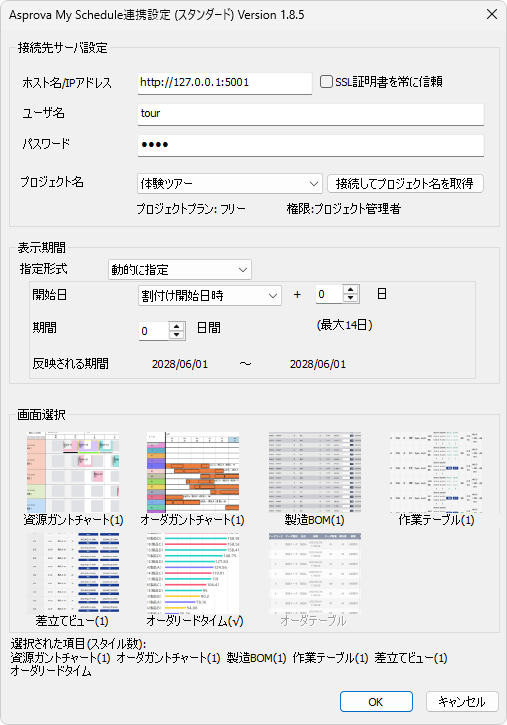
連携設定ウィンドウの「接続先サーバ設定」に、先ほど WS コントロールパネルで設定した内容を記入します。HTTPS で接続する場合は、ホスト/IP アドレス入力欄の横にある [SSL 証明書を常に信頼] にチェックを入れましょう。
| ホスト名/IP アドレス | http://127.0.0.1:80 |
| ユーザ名 | admin |
| パスワード | *qkCMt4Ut5 |
ホスト/IP アドレス、ポート番号やパスワードを変更した場合は、変更した内容を入力してください。
上記を入力してから [接続してプロジェクト名を取得] ボタンを押すと、「接続できました」というメッセージが表示されます。接続できない場合は、連携設定で接続できないをご覧ください。
26.1.10 以降、プラグインがサーバと通信する際にシステムのプロキシ設定を自動的に使用します。それ以前のリリースでは直接接続していました。プロキシの利用もご覧ください。
「接続先サーバ設定」のプロジェクト名のプルダウンリストから、アップロードしたいプロジェクト名を選択します。

スタンダード(ビューワ)プランを購入したにもかかわらず、フリープランが表示されている場合は、プランとプロジェクトの制限をご覧ください。
表示期間を設定しよう
「表示期間」 で、どの期間のデータを Asprova My Schedule バックエンドに送るかを設定することができます。
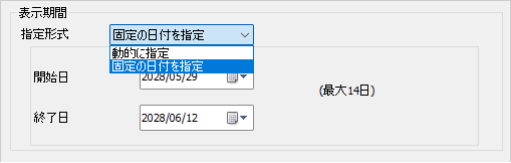
表示期間は、ふたつの選び方があります。
動的に指定
「割付け開始日時」、「計画基準日時」、「表示開始日時」から一つを選んでから、右側にあるテキストボックスで日数を入力する方法です。


表示期間の定義は下記のとおりです。
| 画面 | 表示期間の定義 |
|---|---|
| 資源ガントチャート | 作業の開始、終了日時 |
| オーダガントチャート | オーダの一番早い作業の開始日時と一番遅い作業の終了日時 |
| 製造 BOM | (対象外) |
| 作業テーブル | 作業の開始、終了日時 |
| 差立てビュー | 作業の開始、終了日時 |
| オーダリードタイム | オーダの一番早い作業の開始日時と一番遅い作業の終了日時 |
例えば、表示期間を「2024 年 1 月 1 日〜2024 年 6 月 1 日」に設定した場合、資源ガントチャートでは、開始日時と終了日時が 2024 年 1 月 1 日から 2024 年 6 月 1 日までの作業のデータをアップロードします。
固定の日付を指定
割付け開始日時などにかかわらず、開始日/終了日に期間を指定する方法です。
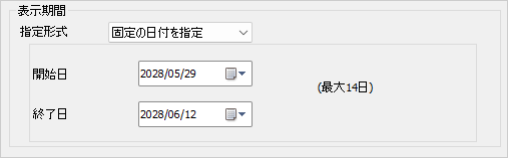
スタンダードプラン、ビューワプランでは、表示期間が無制限で、自由に指定することができます。フリープランの場合は、表示期間は最大 14 日間になっています。無制限の場合でも、表示期間を設定する必要があります。
画面とスタイルを選択しよう
「画面選択」 では、アップロードする画面を選択します。先ほど My Schedule の画面設定で選択した画面をこちらでも選択します。
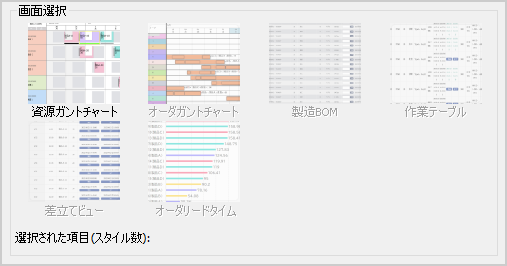
アップロードしたい画面がグレーアウトしていて選べない場合は、アップロードしたい画面がグレーアウトしているをご覧ください。
各画面のアイコンをクリックすると、どのスタイルをアップロードするか選択するウィンドウが開きます。アップロードしたいスタイルを選択して [追加>>] ボタンを押してください。
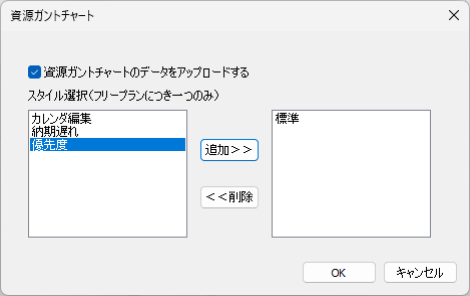
スタンダードプラン、ビューワプランの場合は、スタイルを複数選択することができます。フリープランの場合は、スタイルはひとつしか選択することができません。
設定ができたら [OK] ボタンを押して連携設定ウィンドウを閉じます。
計画データをアップロードしよう
リスケジュールして、作業が割り付いた状態で、メニューバーの [ファイル] から [Asprova My Schedule ▶] > [データのアップロード] を選択してアップロードしましょう。
![[ファイル] メニューからデータのアップロード](/ja/assets/images/asprova_file_menu_upload-36007f7135f76b735103392900bbc85a.png)
アップロードするには、プロジェクト管理者またはサーバー管理者の権限が必要です。閲覧・実績入力可や、閲覧のみの権限のアカウントではアップロードできません。権限をご覧ください。
WEB ブラウザで見てみよう
WEB ブラウザに戻って、追加したプロジェクトの画面アイコンをクリックしてみましょう。
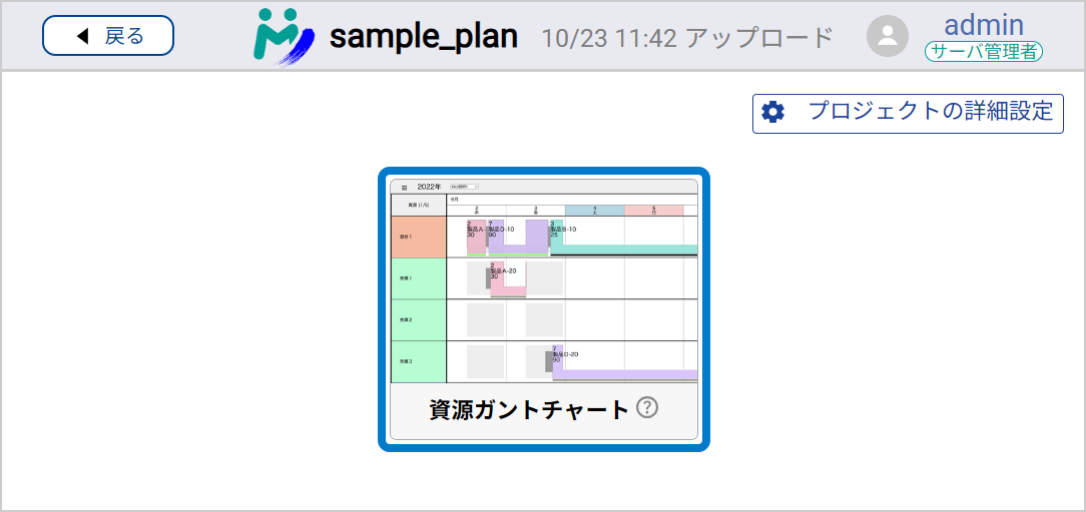
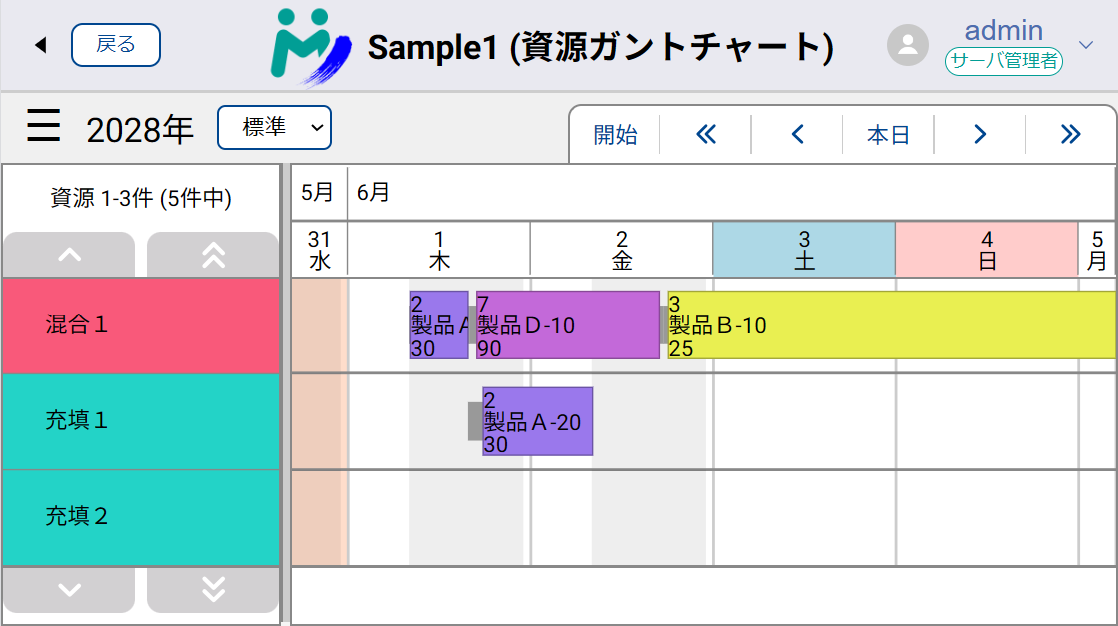
アップロードした計画データと同じスタイルのガントチャートを確認することができました。
同時接続数エラーが表示される場合は同時接続数を、選択したスタイルが表示されない場合は選択したスタイルが表示されないをご覧ください。
次は、実績を入力して Asprova に取り込んでみましょう。実績を収集しよう