WS の設定をしよう
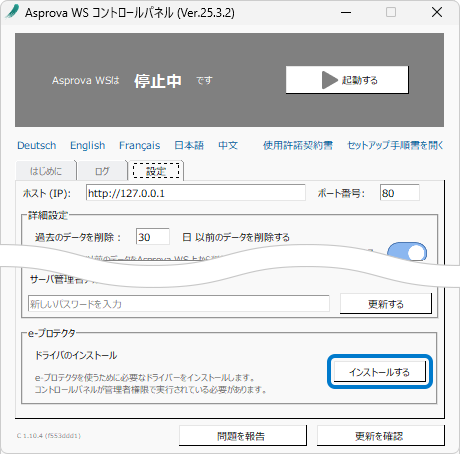
サーバへの接続方法(アドレス、ポート番号、サービスとして起動するかどうかなど)は、WS コントロールパネルの [設定] タブで設定します。[設定] タブを開いて、内容を確認していきましょう。
![WS コントロールパネルの [設定] タブ](/ja/assets/images/control_panel_C25.2.7_settings-49b36896c414cb8195585eb5c3caa91f.png)
ホスト(IP)
ホスト(IP) の欄にはホスト名か IP アドレスを記入します。
最初に WS コントロールパネルを開いた時に記載されている http://127.0.0.1 は、今、自分が使っている PC のアドレスを指定する、特別な IP アドレスです。動作確認には便利ですが、このアドレスでは他の人からアクセスすることはできません。
専用のサーバで My Schedule を稼働する場合は、サーバに固有に割り当てられたホスト名または IP アドレスを入力してください。
ポート番号
デフォルトで設定されている 80 のままで良いですが、接続できない場合は 5001 など、80 以外の数値を設定してください。
詳細設定
過去のデータを削除
指定した日時以前のデータ(My Schedule で入力した実績、製造能力値)を Asprova WS 上から削除します。連携元の Asprova ファイルからは過去のデータは削除されません。
Windows サービスとして起動する
- OFF — 通常のプログラムとして起動します。マシンを再起動したときは Asprova WS を手動で起動する必要があります。また [ログ] タブにログが出力されます。動作検証や評価するときにお勧めです。
- ON — Windows サービスとして起動します。マシンを再起動したときに Asprova WS が自動的に起動するようになります。運用時の設定としてお勧めです。
HTTPS を有効にする
SSL の秘密鍵を「privatekey.pem」、証明書を「cert.pem」という名前にしてください。
上記 2 つのファイルを、ダウンロードした MySchedule.exe がある階層の AsprovaWS/ssl フォルダの中に配置して、トグルスイッチを ON に設定してください。ssl フォルダがない場合は作成してください。
秘密鍵と証明書が見つからない場合は、Asprova WS が自動で生成します。自動生成された証明書はテスト目的のみで使用してください。
サーバ管理者アカウントのパスワード
サーバ管理者アカウントのパスワードを新しく設定します。これはパスワードがわからなくなったときに再設定するための項目です。通常の変更方法は、後述のMy Schedule にログインしようをご覧ください。
e-プロテクタ
ライセンス認証を e-プロテクタで行う場合は、e-プロテクタ用のドライバをインストールする必要があります。
[設定] タブのドライバインストール項目にある [インストールする] ボタンを押してください。
インストールを実行すると、進行状況を示すウィンドウが表示されます。その後、以下のウィンドウが表示されたらインストールは完了です。

設定の変更は Asprova WS を再起動したときに反映されます。WEB ブラウザで My Schedule にアクセスする前に、コントロールパネルで一度停止して起動し直してください。コントロールパネル自体は起動したままで構いません。
例外はコントロールパネルの表示言語です。言語を切り替えるとコントロールパネルが再起動し、Windows サービスとして起動していない場合はサーバも停止されます。
WEB ブラウザから接続しよう
[設定] タブのホスト(IP) の欄に記載されている文字列と、ポート番号の欄に記載されている数値を :(半角コロン) で繋げた文字列を、WEB ブラウザに入力して Enter を押してください。
![[設定] タブのホストとポート番号が接続アドレスになる](/ja/assets/images/control_panel_host_port_to_url-a4d646e74460093e82d1a151cb3764ee.png)
デフォルトで設定されているアドレス(http://127.0.0.1)でアクセスする場合は、WS コントロールパネルを起動している PC 上で WEB ブラウザを立ち上げてアクセスしてください。
Asprova My Schedule のログイン画面が表示されれば、接続成功です。
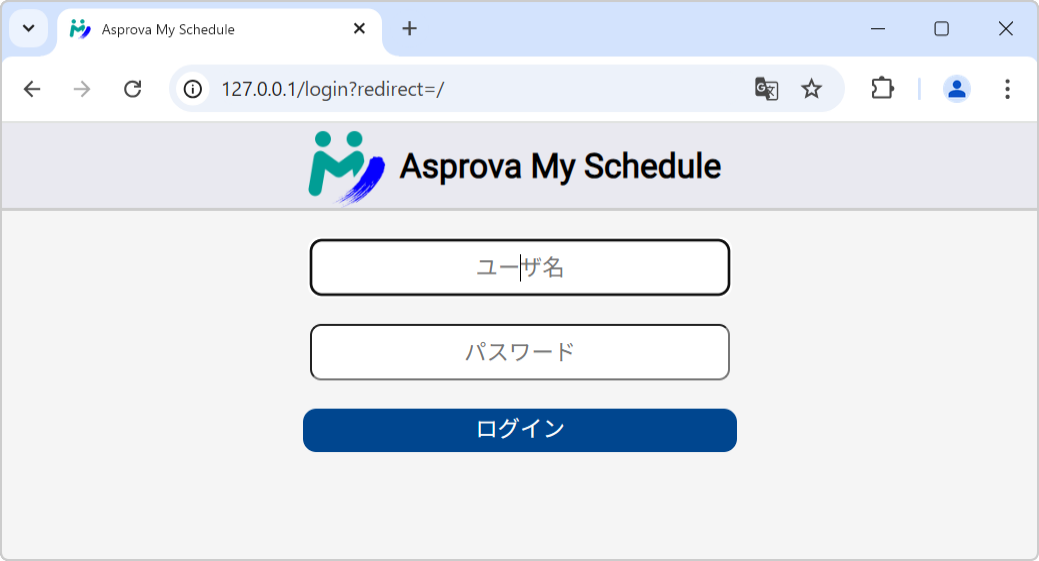
ログイン画面が表示されない場合は、ログイン画面が表示されないをご覧ください。
My Schedule にログインしよう
ログイン画面が表示されたら、admin アカウントでログインしてみましょう。
| ユーザ名 | admin |
| 初期パスワード | *qkCMt4Ut5 |
この初期パスワードは、すべての環境で共通です。ログインしたらすぐに変更してください。画面右上のユーザ名をクリックして [パスワードを変更] を選択します。それ以降は新しいパスワードをご利用ください。
サーバ管理者のパスワードがわからなくなった場合は、コントロールパネルの [設定] タブにあるサーバ管理者アカウントのパスワードから再設定してください。
ログインできない場合は、ログインできないをご覧ください。
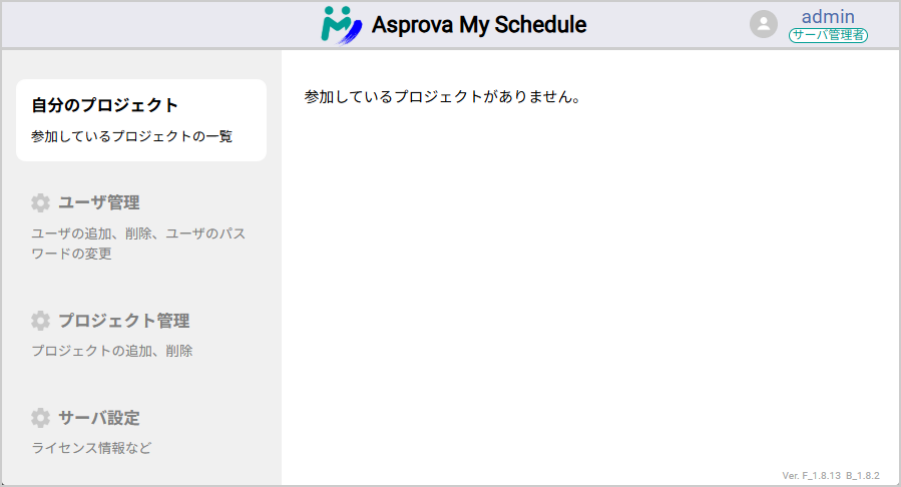
ログインすると、admin アカウントで設定可能な項目が表示されます。
次は、ライセンスを設定しましょう。ライセンスを設定しよう