プロジェクトを作成しよう
プロジェクトは、My Schedule が計画データを共有する単位です。アップロードされた計画データ、それを表示する画面、そして閲覧を許可するユーザを保持します。プロジェクトの設定を行うために、admin アカウントで My Schedule にログインしましょう。
プロジェクトを追加しよう
プロジェクトの追加は「プロジェクト管理」で行います。[プロジェクト管理] ボタンを押して、プロジェクト管理画面を表示しましょう。
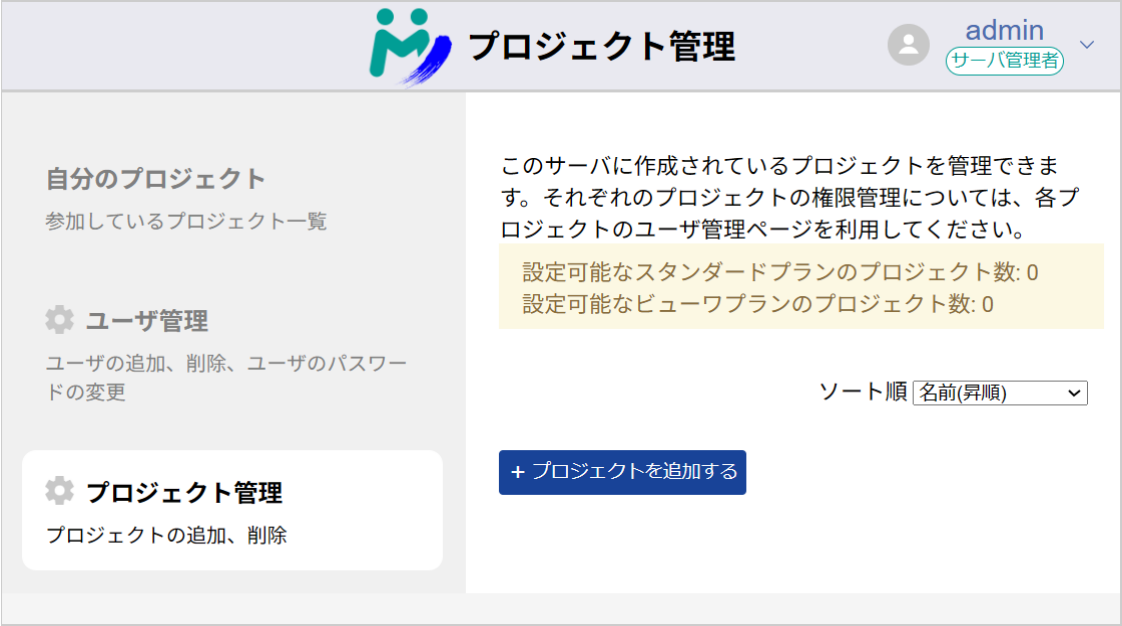
[+プロジェクトを追加する] ボタンを押して、プロジェクトを追加しましょう。表示されるウィンドウにプロジェクトの概要を記入して、「プラン」からプロジェクトに適用するプランを選択してください。
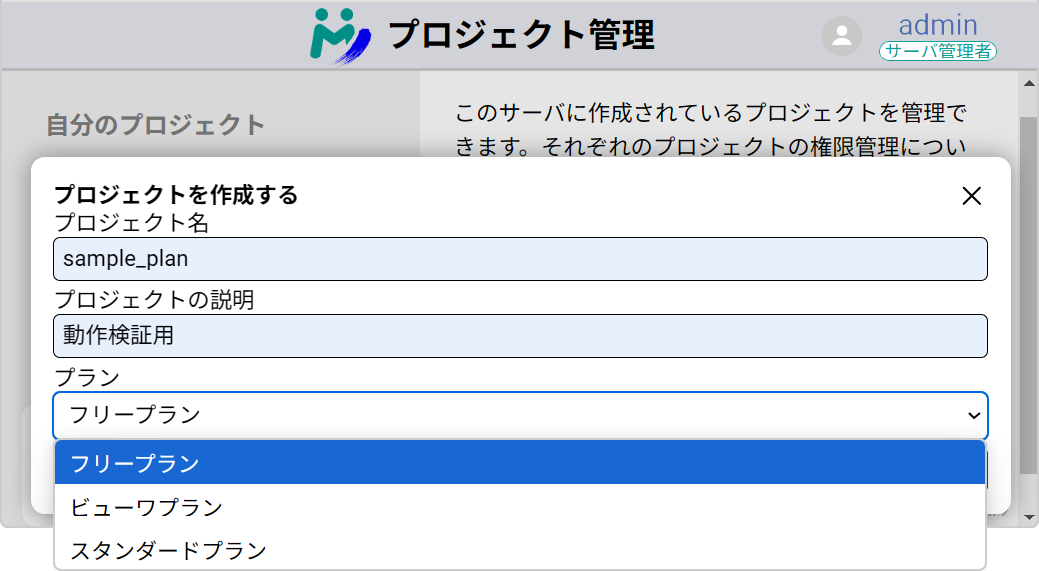
ここで選択したプランによって、アップロードできる表示期間、選択できるスタイル数、実績入力の可否などが決まります。プランとプロジェクトの制限をご覧ください。
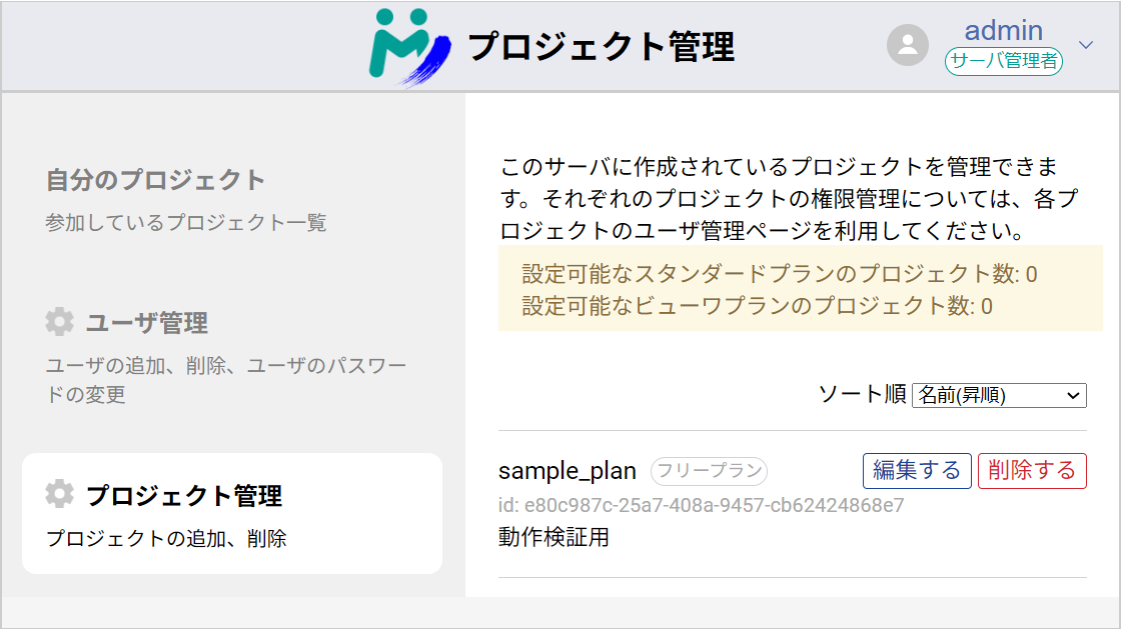
[作成する] ボタンを押すとポップアップウィンドウが閉じて、作成したプロジェクトがリストに表示されます。
プロジェクトの詳細設定をしよう
作成したプロジェクトのプロジェクト名をクリックして、プロジェクトを見てみましょう。
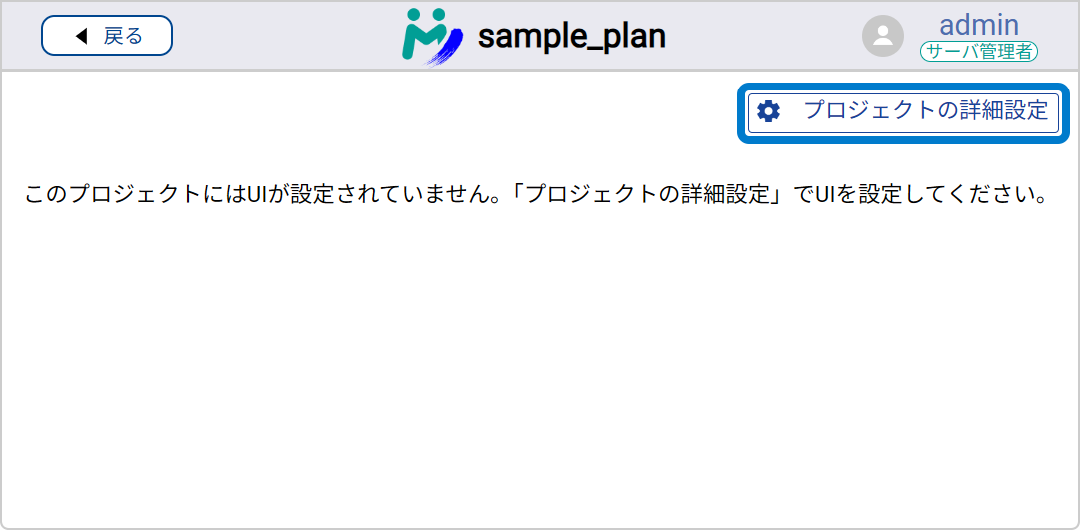
作成したばかりのプロジェクトでは、画面が設定されていない旨のメッセージが表示されます。[プロジェクトの詳細設定] ボタンを押して、プロジェクトの内容を設定しましょう。
プロジェクトの詳細設定は、以下のセクションに分かれています。
| セクション | 内容 |
|---|---|
| 基本情報 | プロジェクト名、説明、プランを編集、確認できます。 |
| 画面設定 | プロジェクトで共有する画面を選択します。 |
| ユーザ設定 | プロジェクトを共有するユーザと権限を設定できます。 |
| 自動インポート | 実績を自動でプロジェクトに取り込みます。自動インポートをご覧ください。 |
| 実績・製造能力値更新データ | ユーザが入力できる実績の項目や、開始・終了ボタンの動作を設定します。実績をご覧ください。 |
ここでは「画面設定」で [資源ガントチャート] を追加した例で説明を進めます。共有する画面にチェックマークがついていることを確認して [保存する] ボタンを押してください。
選択できる画面は、プロジェクトのプランとライセンスによって変わります。各画面の内容は画面の説明をご覧ください。
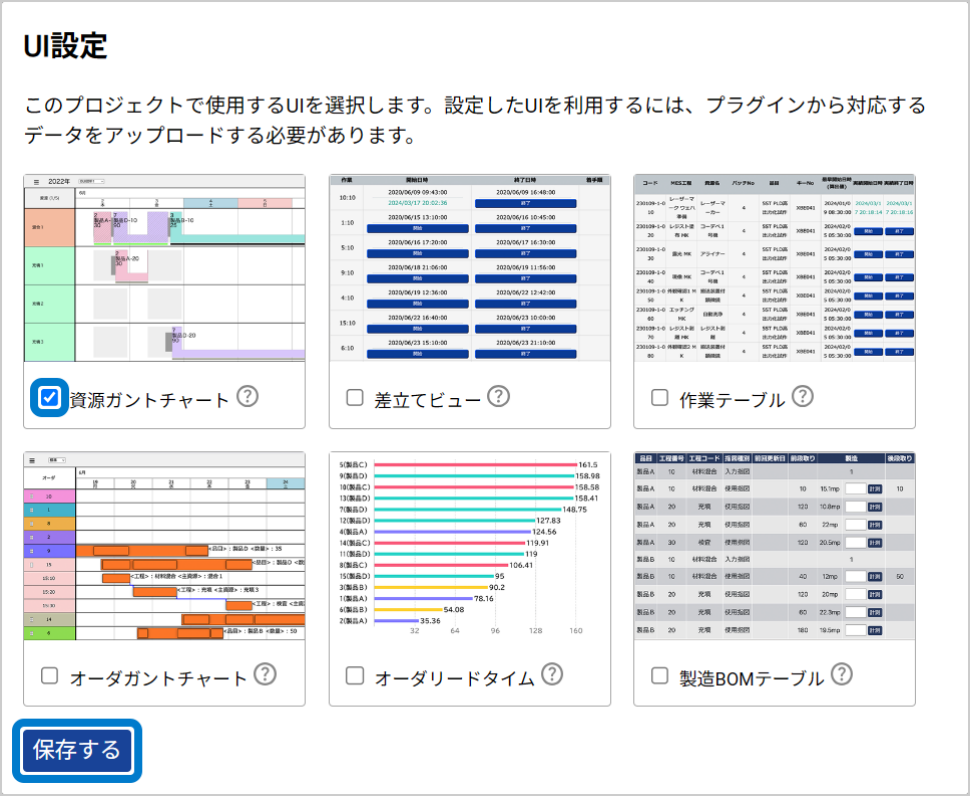
ウィンドウ左上の [戻る] ボタンを押して前の画面に戻り、追加した画面のアイコンをクリックしてみましょう。
「必要なファイルが見つかりませんでした」というメッセージが表示される場合は、まだ計画データがアップロードされていません。次のステップで Asprova から計画データをアップロードしましょう。