実績を収集しよう
スタンダードプラン、フリープランでは、My Schedule から実績の入力が可能です。仮に実績を入力して、Asprova でダウンロードしてみましょう。
実績を入力してみよう
WEB ブラウザで表示している資源ガントチャートの作業をどれかひとつ選択してください。ウィンドウ右側に表示されるタイムライン表示で選択した作業がハイライトされ、実績入力ボタンが表示されます。
本手順書では、[実績編集] ボタンを押して、実績を入力する例で説明を進めます。
資源ガントチャート上の作業を選択して、タイムライン表示の [実績編集] ボタンを押します。
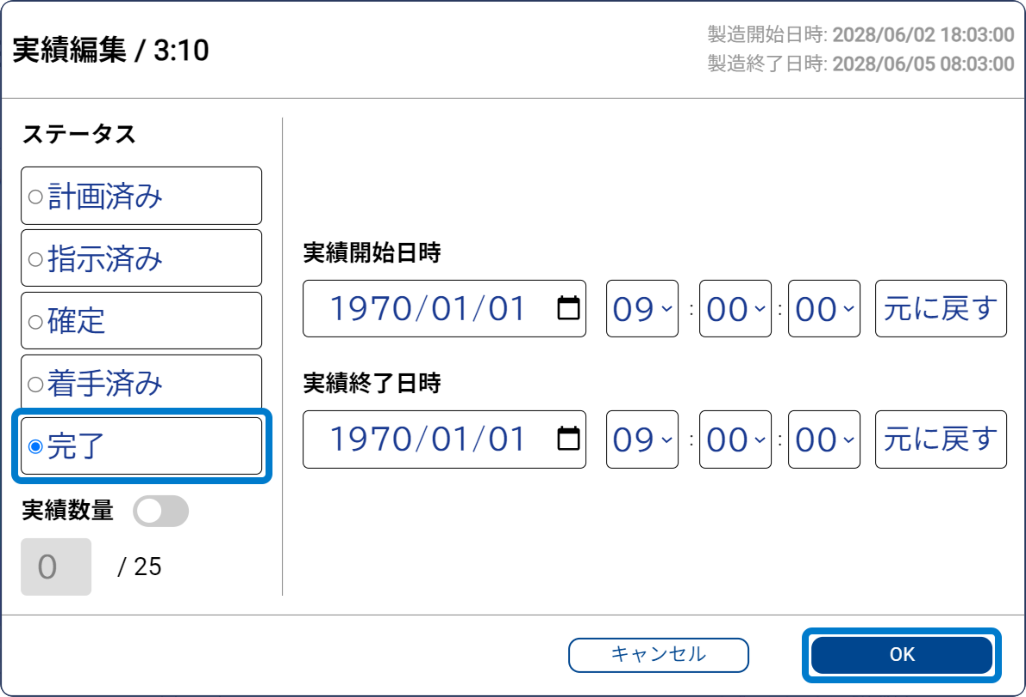
実績編集ウィンドウで、ステータスの項目から [完了] を選択して、[OK] ボタンを押してください。
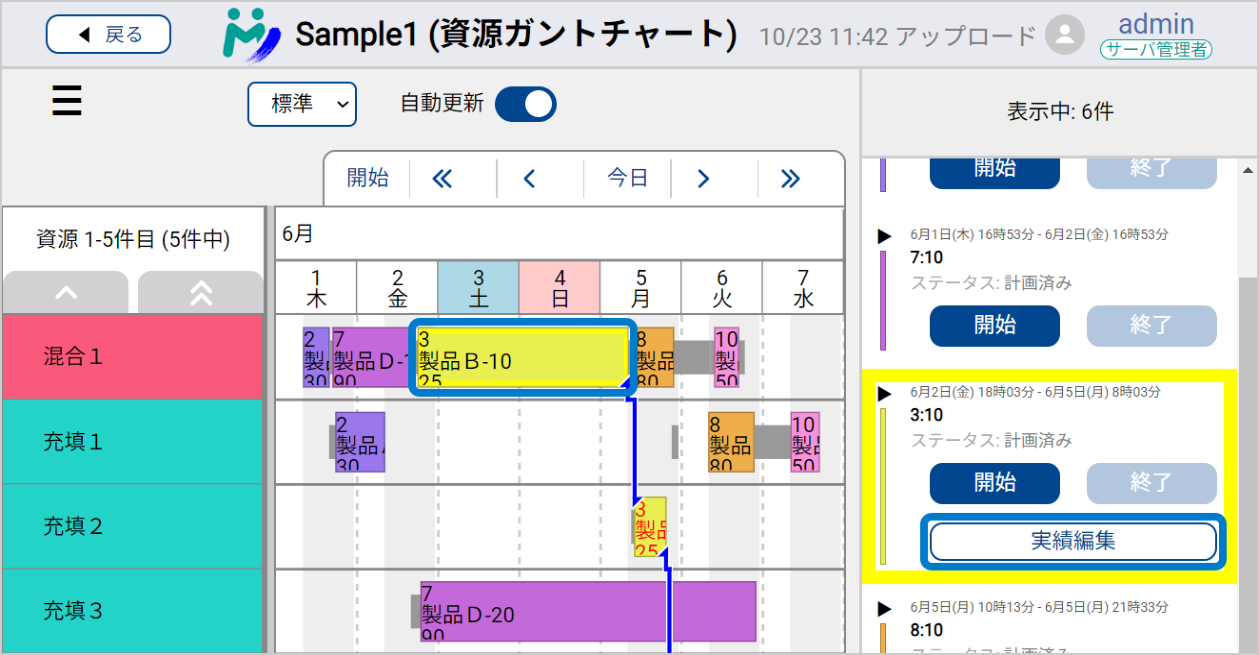
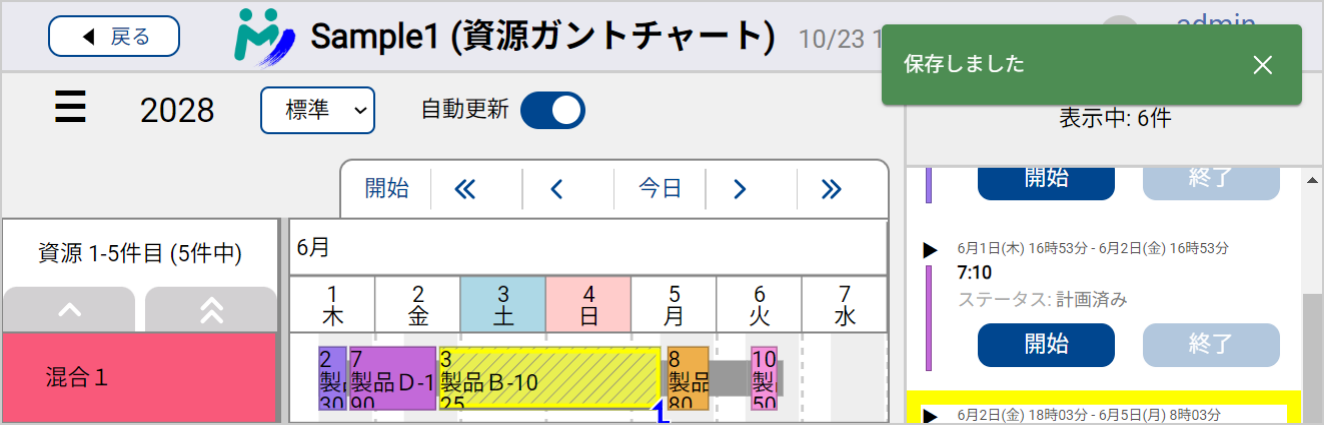
実績を入力した作業バーに斜線が入っていれば、実績入力ができた状態です。
実績の記録方法は他にもあります。開始・終了ボタン、差立てビュー、作業テーブル、CSV インポートなどについては実績をご覧ください。
実績をダウンロードしよう
My Schedule で入力した実績を Asprova でダウンロードしてみましょう。
Asprova のメニューバーにある [ファイル] から [Asprova My Schedule] を選択して、[データのダウンロード] を実行してください。
![[ファイル] メニューからデータのダウンロード](/ja/assets/images/asprova_file_menu_download-e0c3b29986ebe888cfb4159780501f30.png)
ダウンロードは、フリープランとスタンダードプランの場合に使用可能です。ビューワプランでは使用することができません。
メニューに My Schedule の項目が表示されない場合は、Asprova My Schedule の操作項目が表示されないをご覧ください。
実績をダウンロードすると、Asprova の資源ガントチャートでも対象の作業バーに斜線が表示され、実績が入力されたことがわかります。
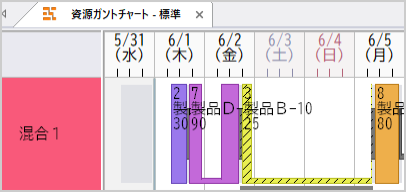
これで、Asprova で計画 → My Schedule で閲覧 → My Schedule で実績入力 → Asprova に反映、というひと通りの流れが完成しました。
最後に、計画データを必要な人に共有しましょう。ユーザと共有しよう